WPS Excel将工作表打印在一页纸上的方法
2024-01-15 09:15:31作者:极光下载站
我们在表格中会编辑很多的数据,而有些时候会将这些进行打印出来,但是有的小伙伴为了节约纸张,想要将表格内容打印在一张纸上,那么该如何设置呢,如果你在表格中编辑了大量的数据,那么打印的内容就会分成多页进行打印,但是如果你想要将所有的表格内容都打印在一张纸上,那么我们就需要对页面进行设置调整,调整为将表格打印在一页纸上即可,下方是关于如何使用wps excel将表格打印在一页纸张上的具体操作方法,如果你需要的情况下可以看看方法教程,希望对大家有所帮助。

方法步骤
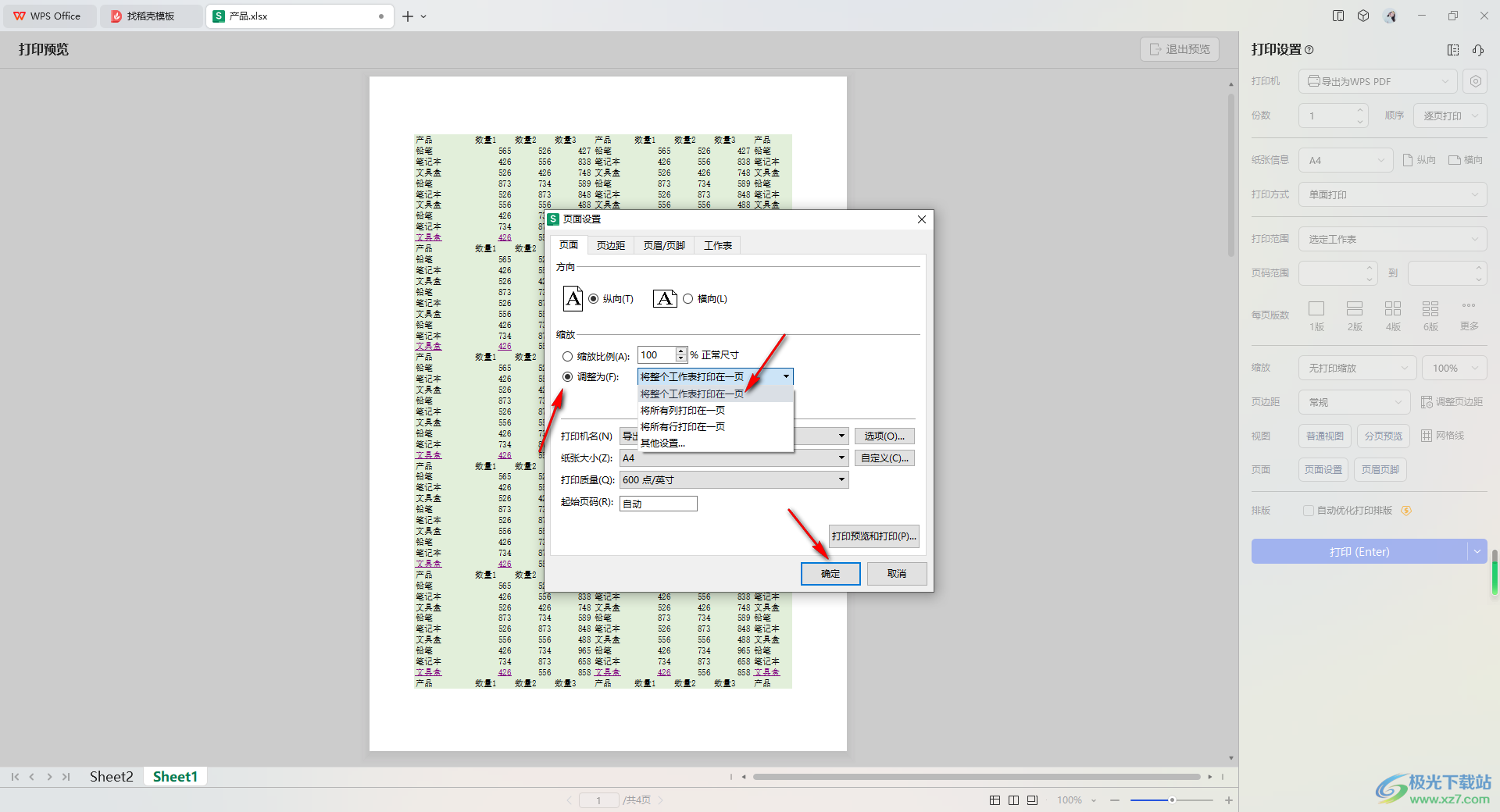
1.当你在表格中编辑了大量的内容之后,直接点击页面左侧上方的【打印预览】图标按钮。

2.这时,我们即可进入到打印预览的窗口中,你可以在该页面的底部位置查看到有页数,说明这些表格内容是分成几页打印的。

3.这时直接在右侧的窗口中点击【页面设置】选项进入。

4.进入之后,直接将【调整为】选项进行勾选上,然后再选择【将整个工作表打印在一页】选项进行勾选上,再点击一下确定按钮。
5.这时,你可以返回到预览页面,即可查看到该表格所有内容都在一页上显示,最后点击右侧的【打印】按钮进行打印操作即可。

以上就是关于如何使用WPS Excel将工作表打印在一页纸上的具体操作方法,我们在进行表格设置的过程中,直接将表格调整为打印在一页纸上即可,那么多有内容即可在一页纸上进行显示,感兴趣的话可以操作试试。