wps演示为彩色图片设置冲蚀效果的教程
2024-01-26 08:52:07作者:极光下载站
wps软件成为了大部分用户的办公必备,其中强大且使用的功能能够为用户带来不错的使用体验,当用户用来编辑演示文稿时,会在页面上插入图片来进行装饰,可是用户对图片的色彩效果不是很满意,想要为其设置上冲蚀效果,却不知道怎么来设置,其实这个问题是很好解决的,用户直接在菜单栏中点击图片工具选项和色彩选项,接着在弹出来的选项卡中,用户选择冲蚀效果选项即可解决问题,详细的操作过程是怎样的呢,那么接下来就让小编来向大家分享一下wps演示为彩色图片设置冲蚀效果的方法教程吧,希望用户在看了小编的教程后,能够从中获取到有用的经验。
方法步骤
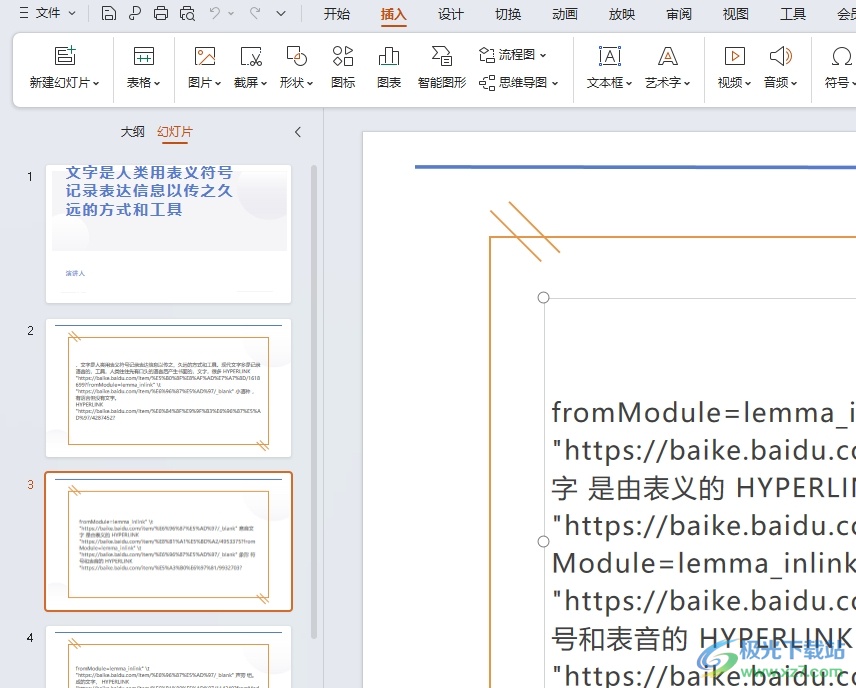
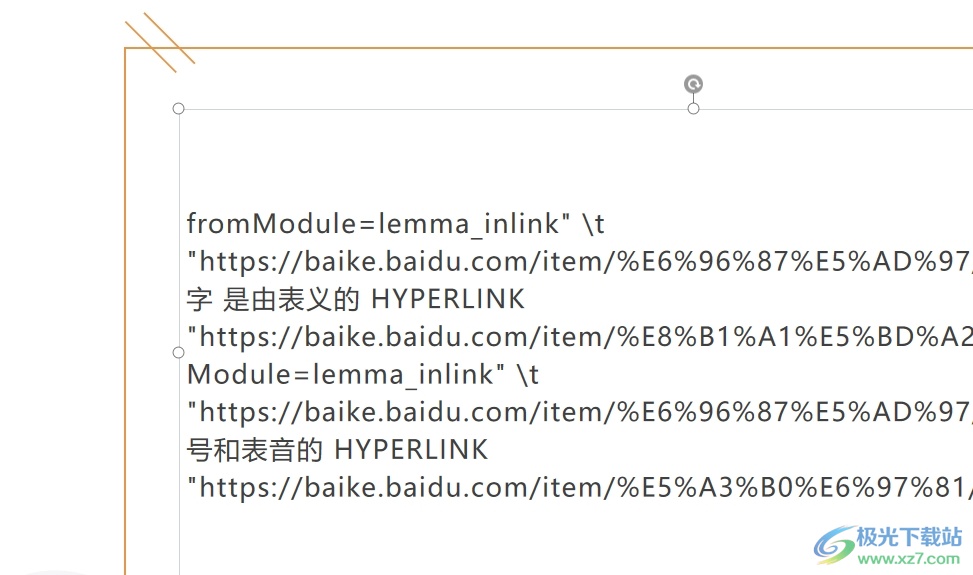
1.用户在电脑上打开wps软件,并来到演示文稿的编辑页面上来进行设置
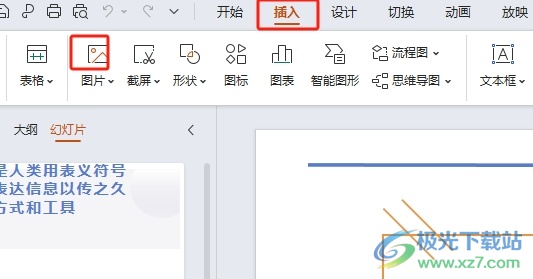
2.接着在菜单栏中点击插入选项,将会显示出相关的选项卡,用户选择其中的图片选项
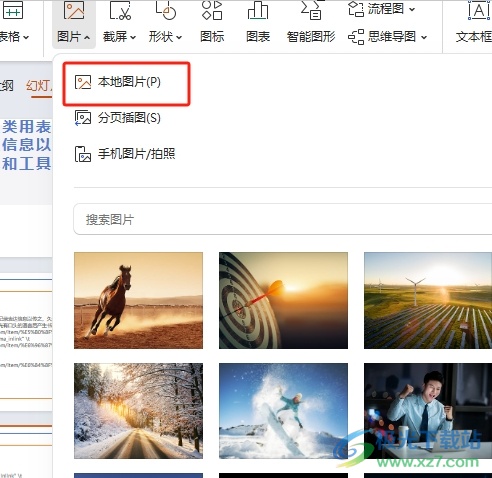
3.在弹出来的下拉选项卡中,用户选择其中的本地图片选项,将会打开文件夹窗口
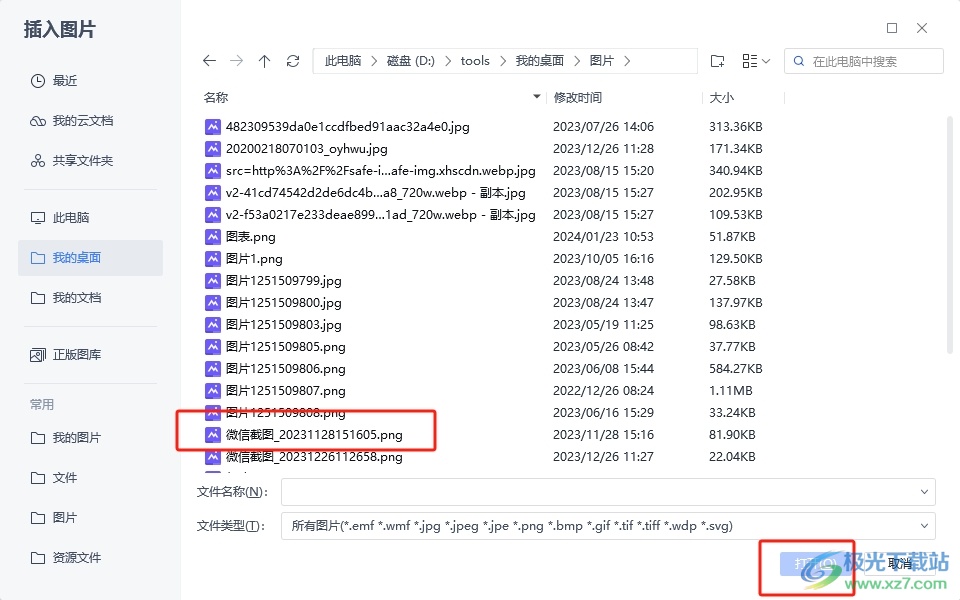
4.进入到文件夹窗口中,用户选中其中的图片后,按下底部的打开按钮
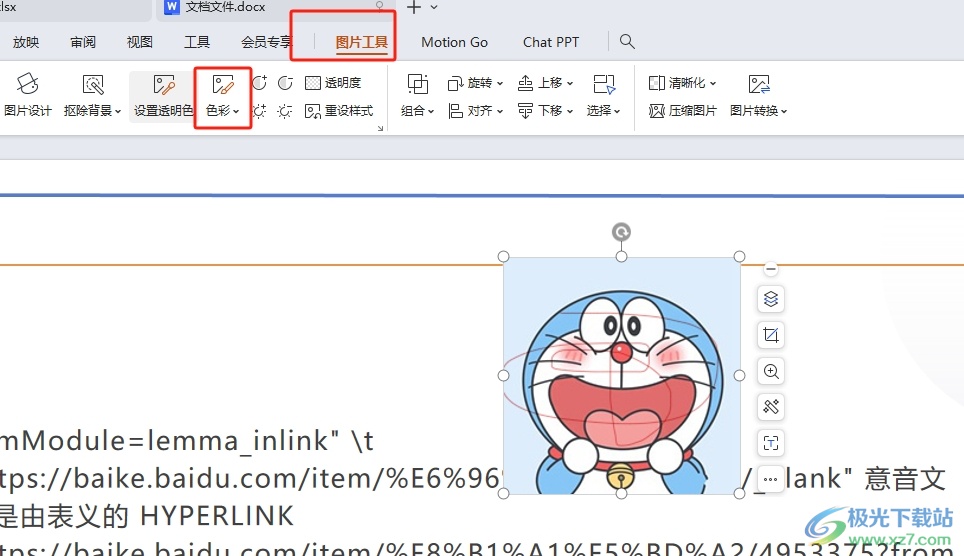
5.成功将图片插入幻灯片后,用户在菜单栏中点击图片工具选项,会显示出相关的选项卡,用户点击色彩选项
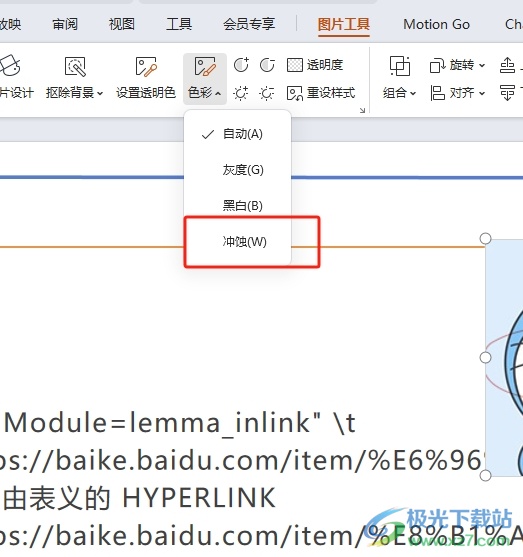
6.在弹出来的下拉选项卡中,用户选择其中的冲蚀选项即可解决问题
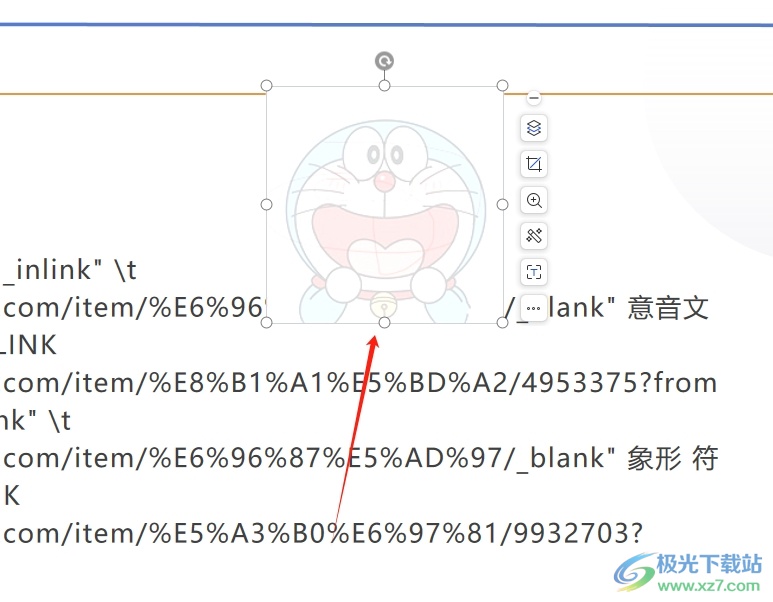
7.此时回到编辑页面上,用户就会发现当前页面上的图片色彩变淡了,效果如图所示
用户在wps软件中编辑演示文稿时,会发现其中的功能是很强大的,用户可以为图片设置上冲蚀效果,只需点击图片工具中的色彩和冲蚀选项即可解决问题,方法简单易懂,因此感兴趣的用户可以跟着小编的教程操作试试看,一定可以解决好这个问题的。