WPS Word更改即点即输默认段落样式的方法
2024-01-30 11:13:28作者:极光下载站
很多小伙伴在对文字文档进行编辑时都会选择使用Wps软件,因为在wps软件中,我们不仅可以对文字以及段落进行设置,还可以直接双击文档中的任何空白处进行文字内容输入,因为在WPS软件中,“即点即输”功能是默认开启的。有的小伙伴想要更改“即点即输”功能的默认段落样式,但又不知道该怎么进行设置。其实我们只需要进入WPS的选项页面,然后在编辑页面中打开“默认段落样式”选项,就能在下拉列表中选择新的“即点即输”的段落样式了。有的小伙伴可能不清楚具体的操作方法,接下来小编就来和大家分享一下WPS Word更改即点即输默认段落样式的方法。
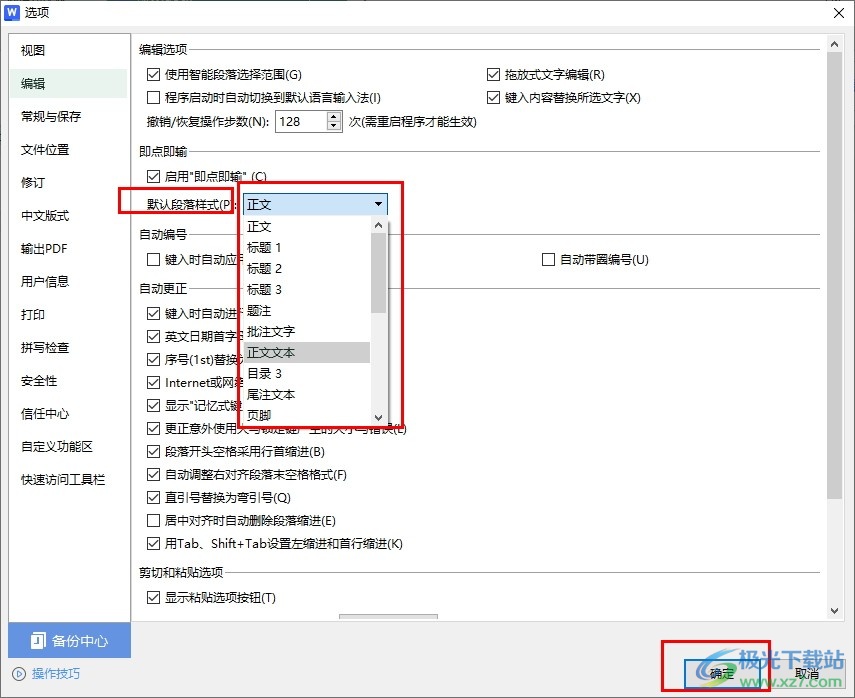
方法步骤
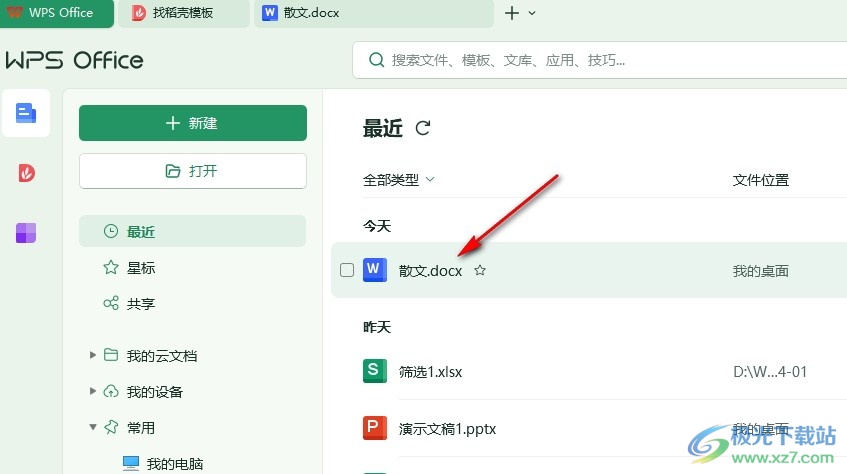
1、第一步,我们在电脑中打开WPS软件,然后在WPS页面中点击打开一个文字文档进行编辑
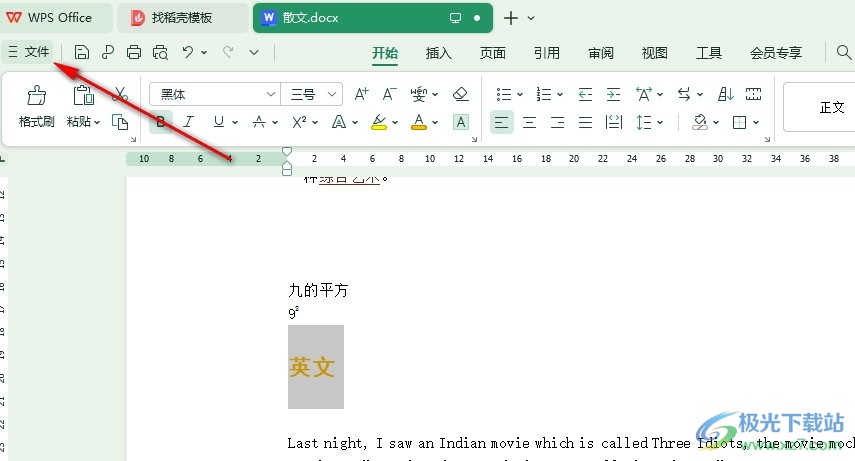
2、第二步,打开文字文档之后,我们在文字文档的编辑页面中打开“文件”选项
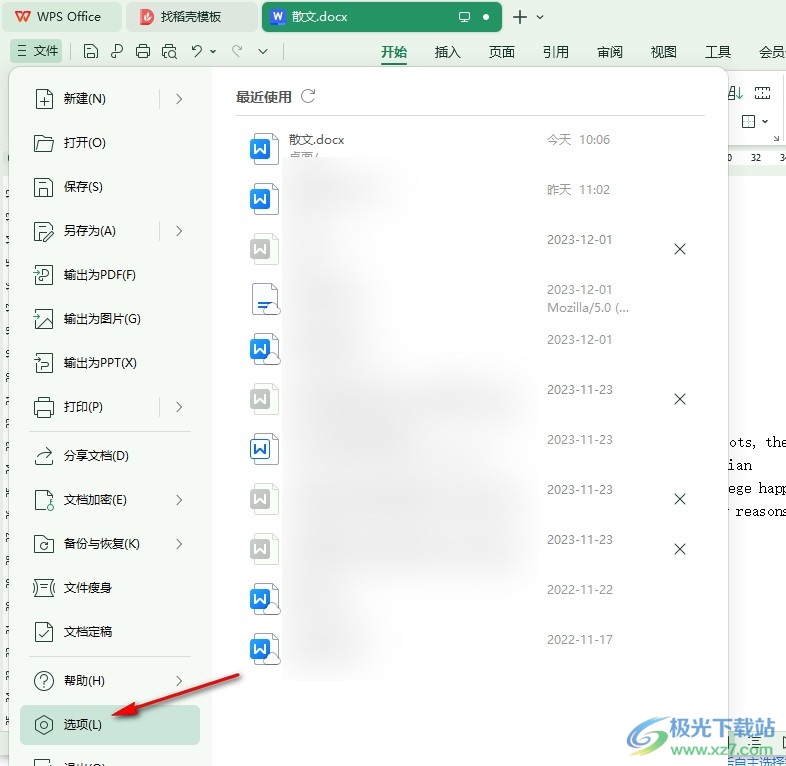
3、第三步,接着在“文件”的菜单列表中,我们再点击打开“选项”,进入“选项”页面
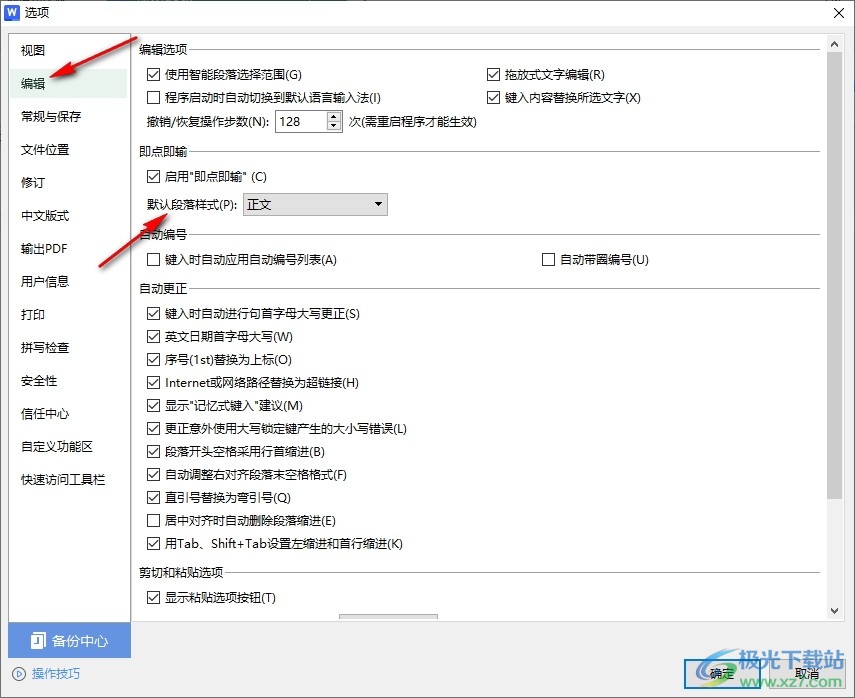
4、第四步,在文字文档的“选项”页面中,我们打开“编辑”选项,再在编辑设置页面中找到“即点即输”下的“默认段落样式”选项
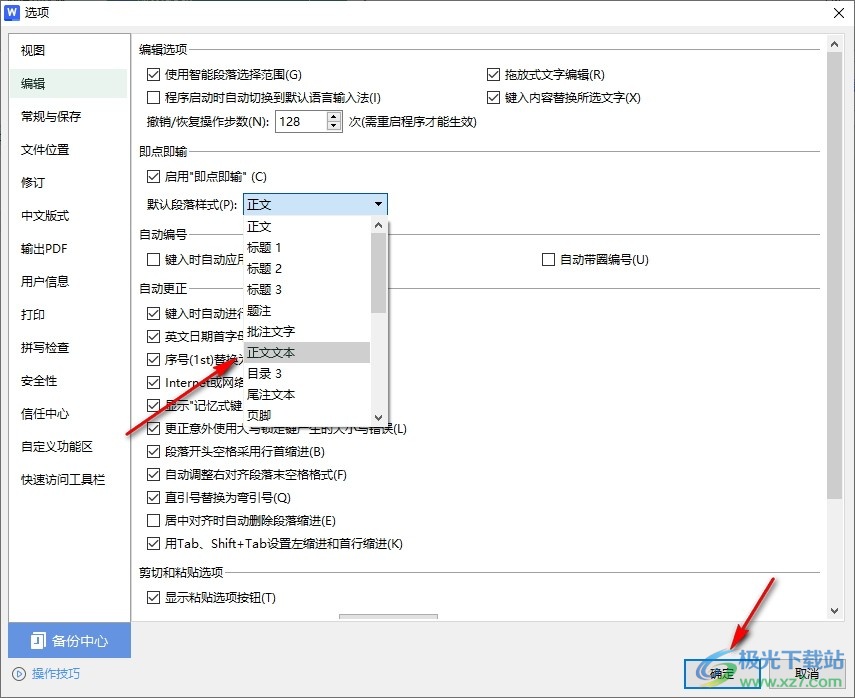
5、第五步,我们点击打开“默认段落样式”选项,然后在下拉列表中选择一个样式,最后点击确定选项即可
以上就是小编整理总结出的关于WPS Word更改即点即输默认段落样式的方法,我们打开文字文档页面左上角的“文件”选项,再在弹框中打开“选项”,接着在编辑设置页面中打开“即点即输”下的“默认段落样式”选项,选择好新的样式,最后点击确定选项即可,感兴趣的小伙伴快去试试吧。