WPS中Excel限制单元格输入的内容的方法
2024-02-20 10:00:48作者:极光下载站
有小伙伴在wps中进行数据统计的过程中,想要将其中自己需要的单元格进行设置一下,比如设置单元格中只能输入固定的内容,那么我们就可以进入到数据有效性的窗口下进行相应的设置即可,我们需要将有效性数据设置成序列,那么你可以自定义设置自己需要显示的固定内容,那么我们点击要编辑的单元格时,那么就只能输入选择自己设置的固定内容,下方是关于如何使用WPS excel设置单元格中只能输入固定内容的具体操作方法,如果你需要的情况下可以看看方法教程,希望对大家有所帮助。
方法步骤
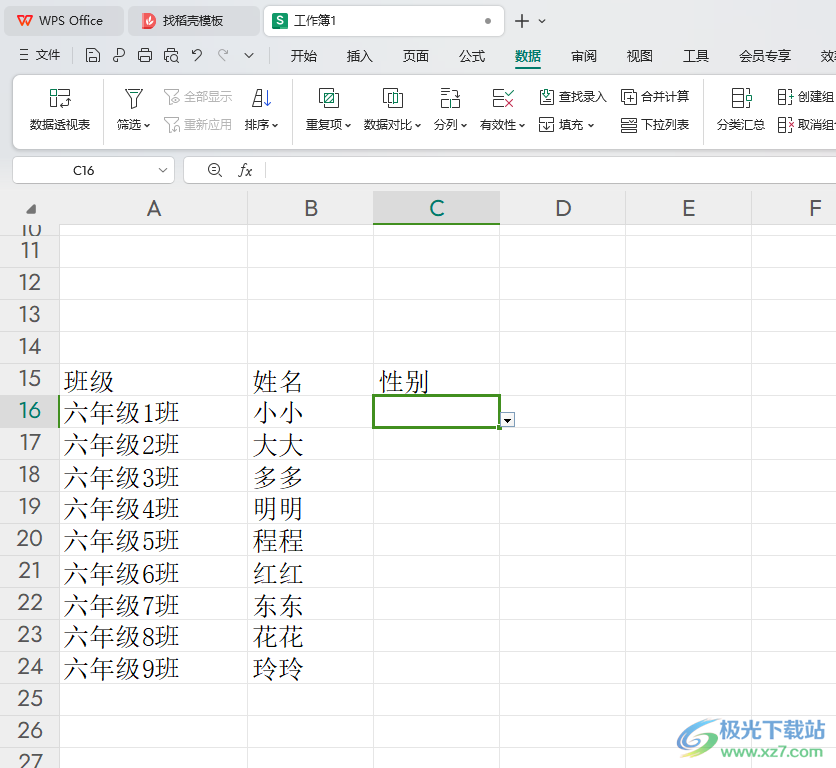
1.首先,我们需要在表格中输入自己需要的内容,如图所示。
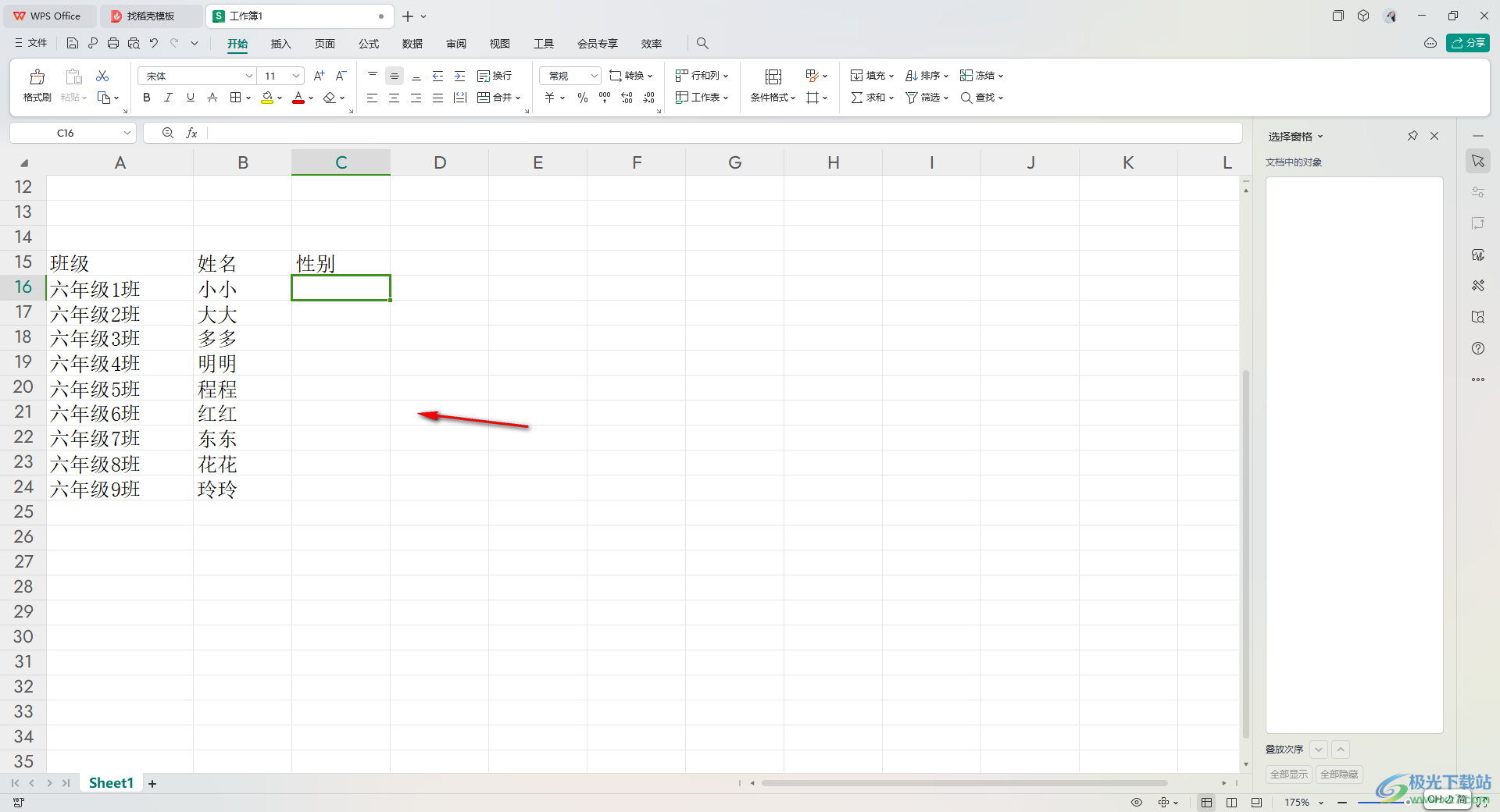
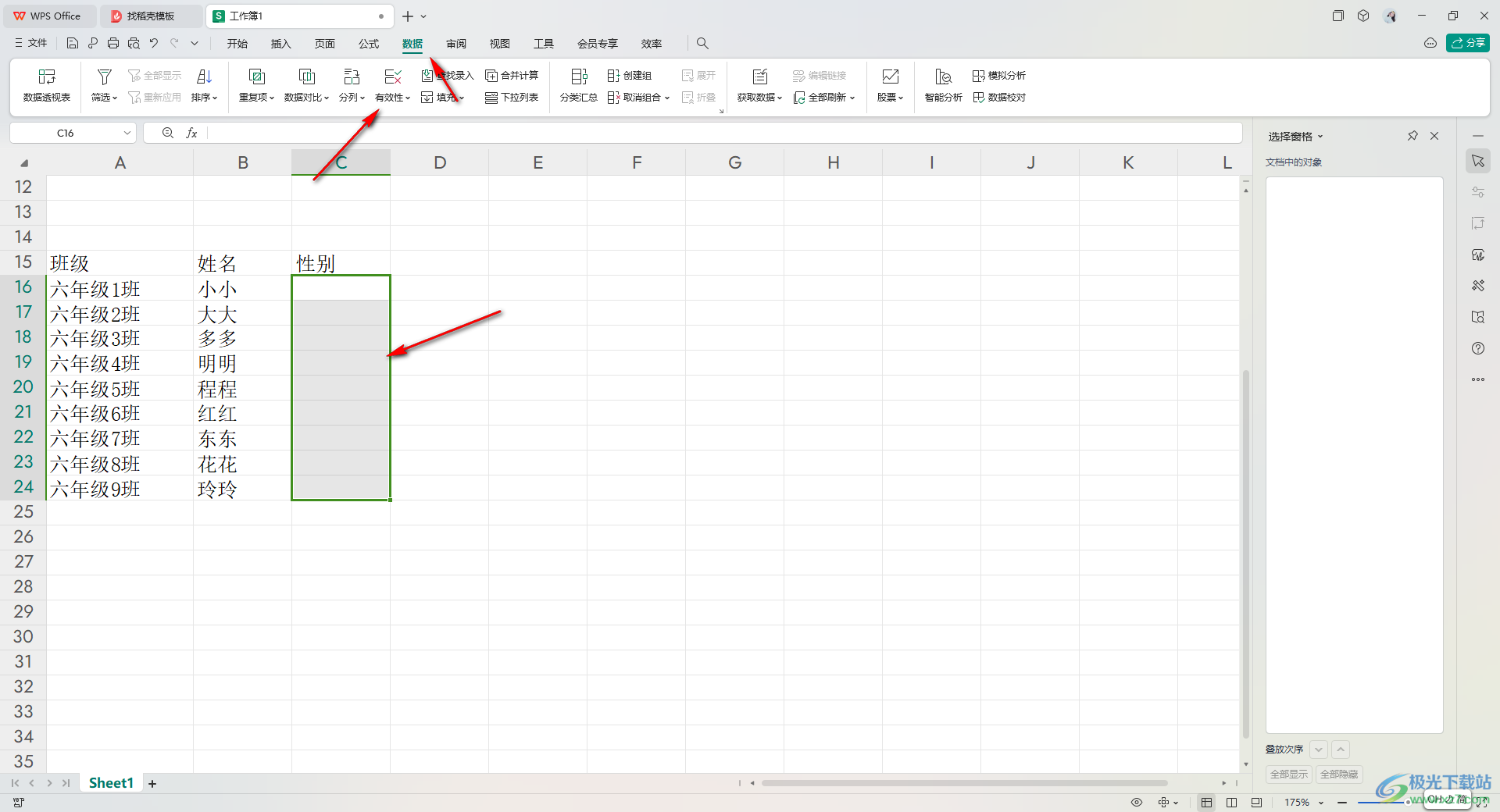
2.将要进行编辑的那一列的单元格选中,再点击页面上方的【数据】-【有效性】。
3.随后即可在页面上弹出一个设置有效性的窗口,点击【设置】-【允许】,在下拉选项中选择【序列】选项,如图所示。

4.随后,在【来源】的输入框中,直接输入自己想要的内容,比如这里我们输入【男,女】,中间使用英文逗号,如图所示。

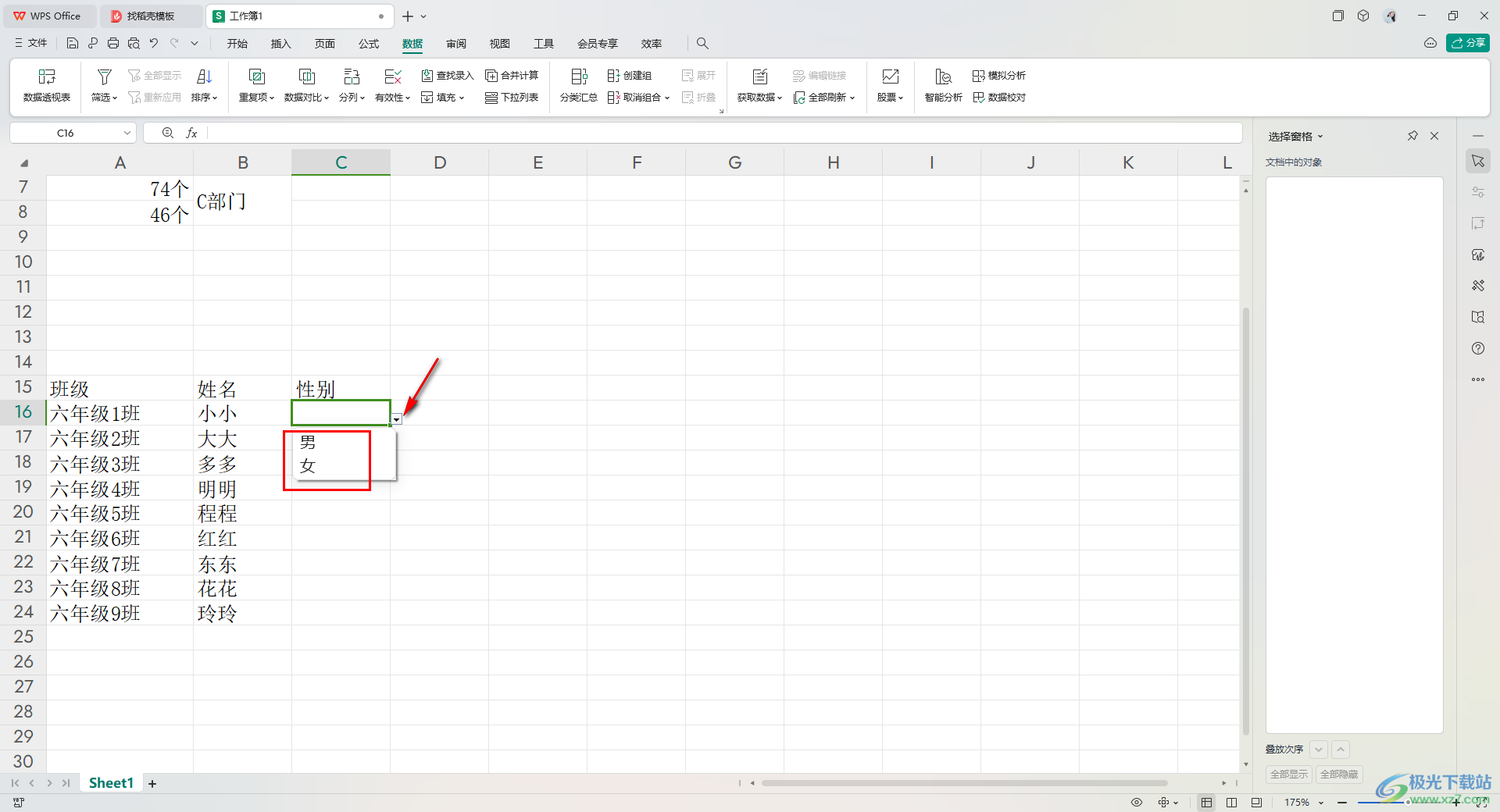
5.接着,返回到表格中,点击刚刚选中那一列的任意一个单元格,即可弹出一个下拉选项,我们就可以选择下拉列表中的内容进行输入了。
以上就是关于如何使用WPS Excel设置单元格中输入固定内容的具体操作方法,我们可以通过上述的方法在单元格中进行设置一下下拉选项,那么我们就可以直接在下拉选项中选择内容进行输入了,感兴趣的话可以操作试试。