WPS Excel将多列单元格内容批量合并到一列的方法
2024-02-21 09:25:06作者:极光下载站
有的小伙伴常常使用wps excel表格对数据进行处理,而在表格中编辑数据的时候,会编辑多列数据的情况,而有小伙伴想要将编辑的多列的数据进行合并成一列来显示,那么该如何操作呢,有些时候,输入的内容很多,且其中有部分内容是很重要的,因此,想要将这些重要的内容进行合并操作,那么就可以通过使用&连接符号进行合并操作就可以了,设置的方法是非常简单的,下方是关于如何使用WPS Excel设置将多列内容合并成一列的具体操作方法,如果你需要的情况下可以看看方法教程,希望对大家有所帮助。
方法步骤
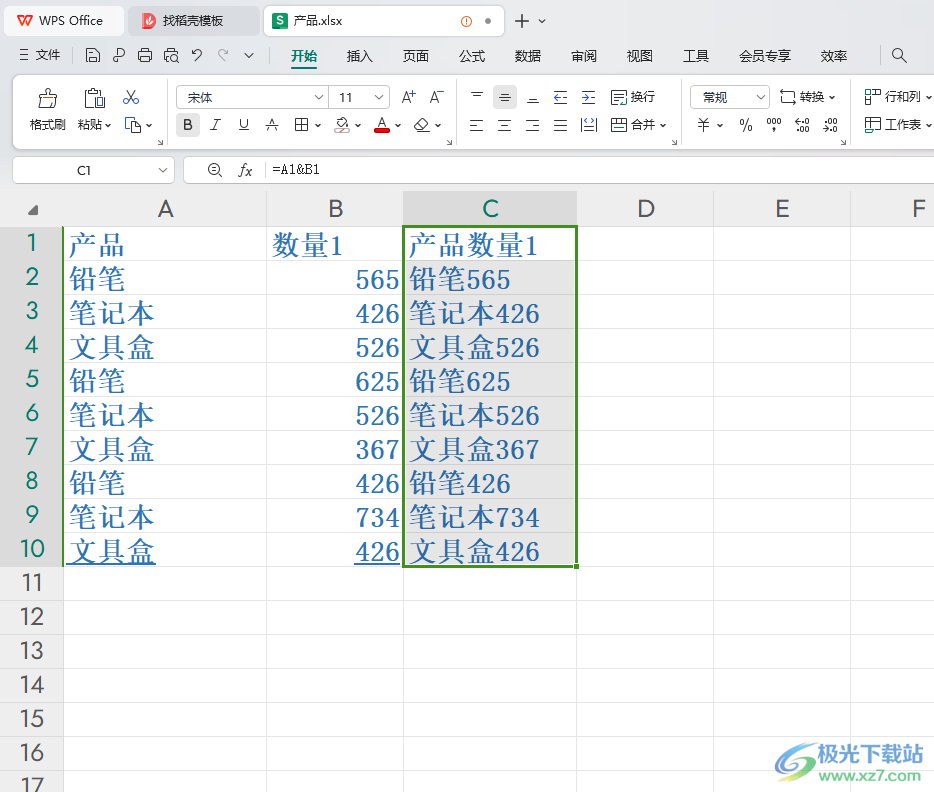
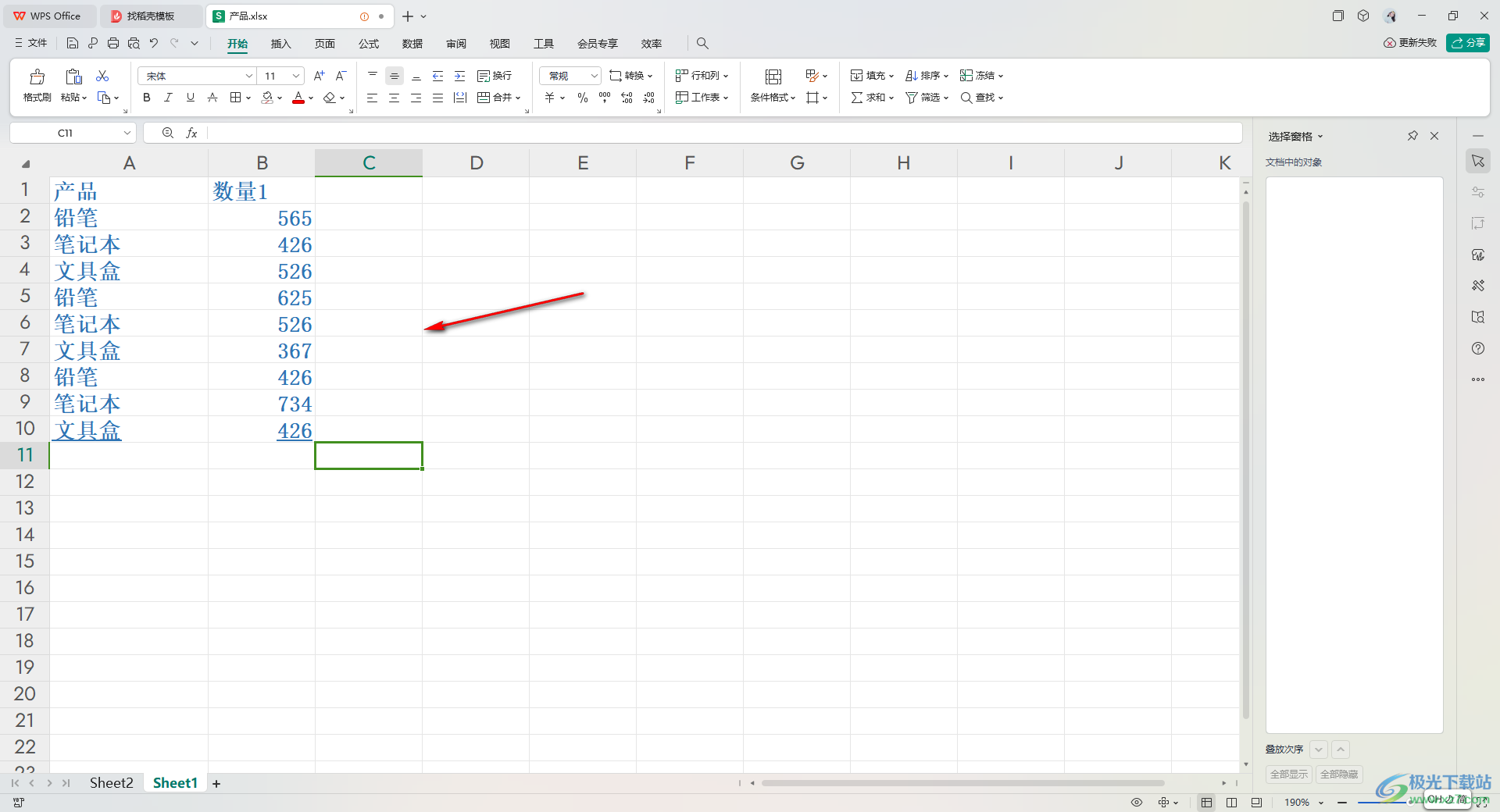
1.进入到表格页面之后,你可以查看到表格页面上有自己编辑好的数据内容。
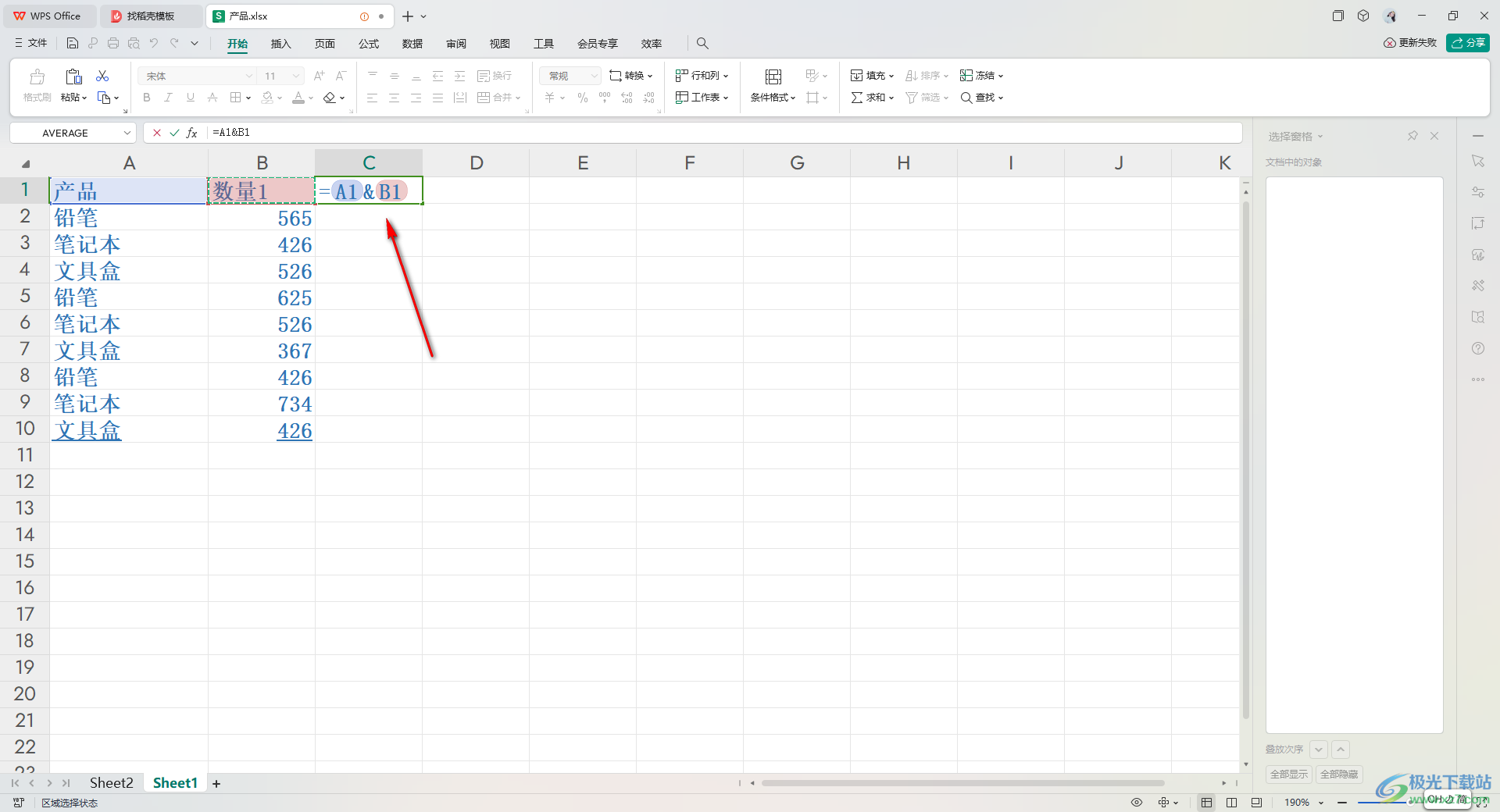
2.将鼠标定位到要空白的单元格中,然后输入【=】符号,之后依次点击要进行合并的单元格,中间使用&符号进行连接。
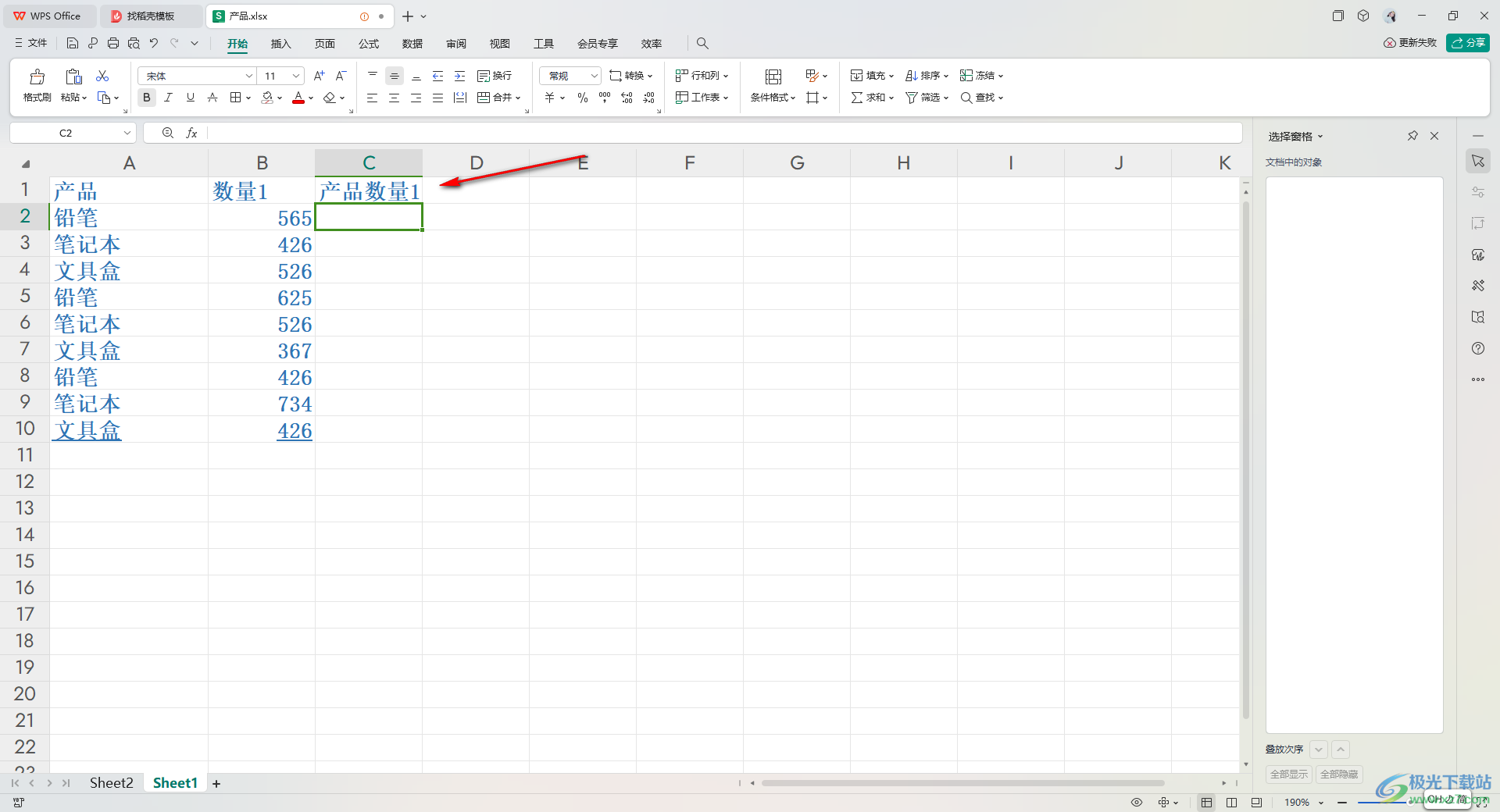
3.之后直接按下键盘上的enter回车键,即可将选中的单元格内容进行合并操作。
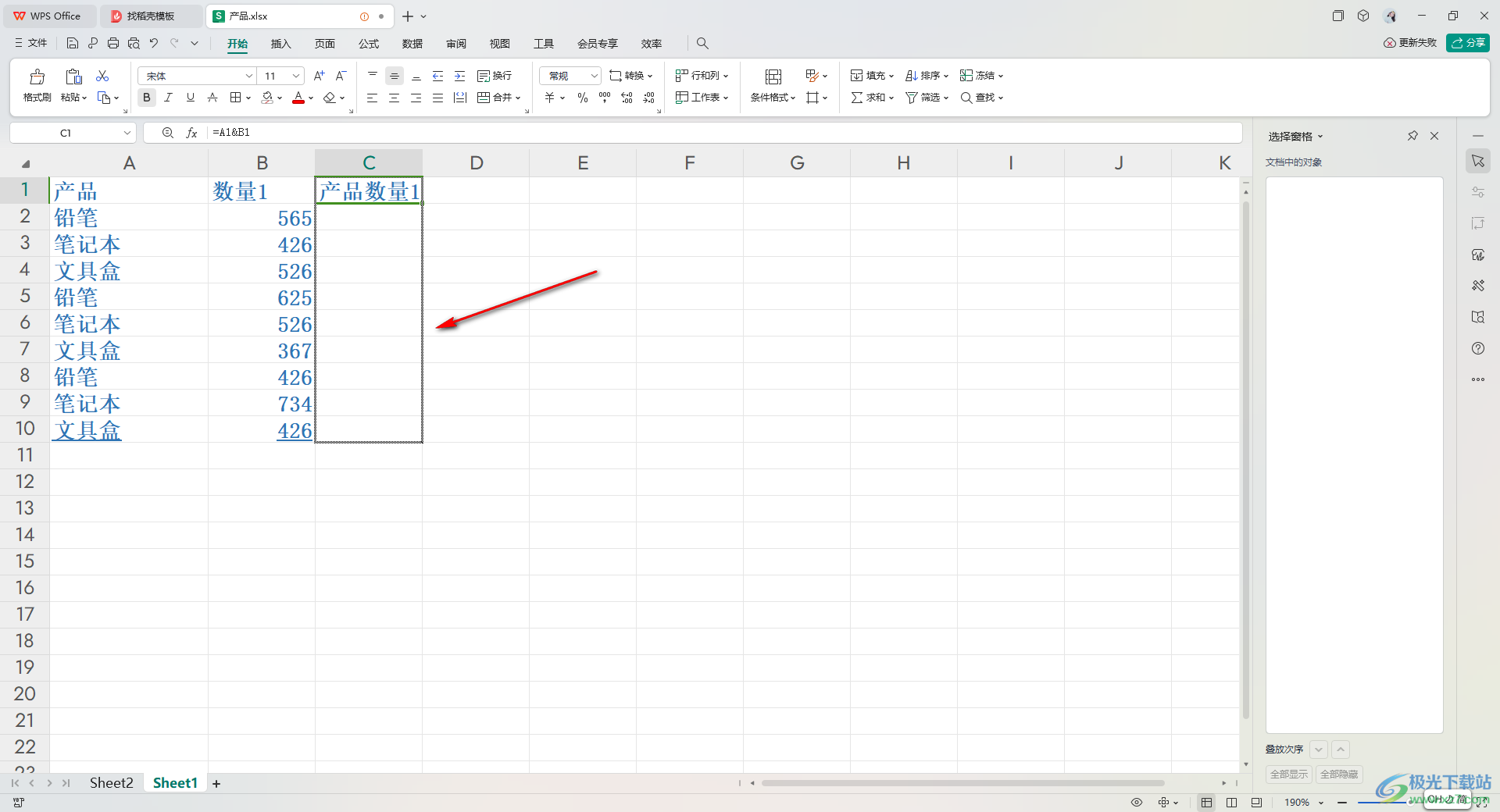
4.之后,我们将鼠标定位到合并好的单元格中,然后在该单元格右下角的位置,出现【+】符号之后,进行下拉填充操作。
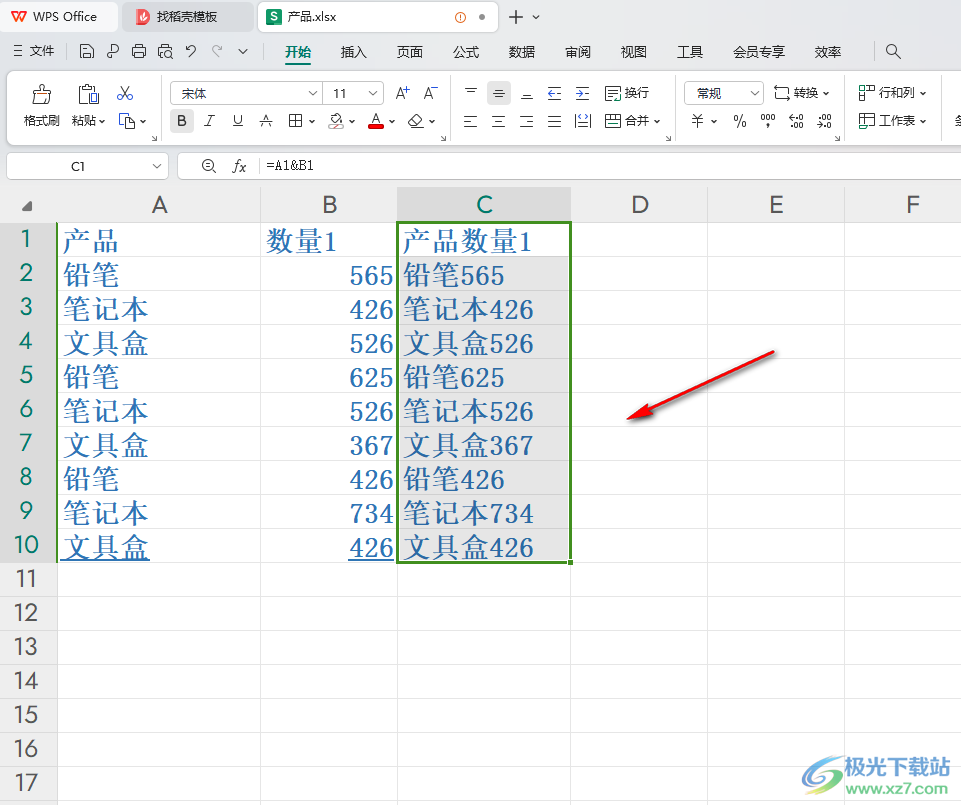
5.当你松开鼠标之后,即可将其他单元格内容进行快速的合并在一起,如图所示。
以上就是关于如何使用WPS Excel快速将多列单元格内容合并成一列的具体操作方法,输入的内容太多的情况下,使用以上的这种合并方法,可以快速的将多列单元格内容进行合并成一列来显示,感兴趣的话可以自己操作试试。