WPS PPT在幻灯片中使用放大镜功能的方法
2024-02-26 13:32:37作者:极光下载站
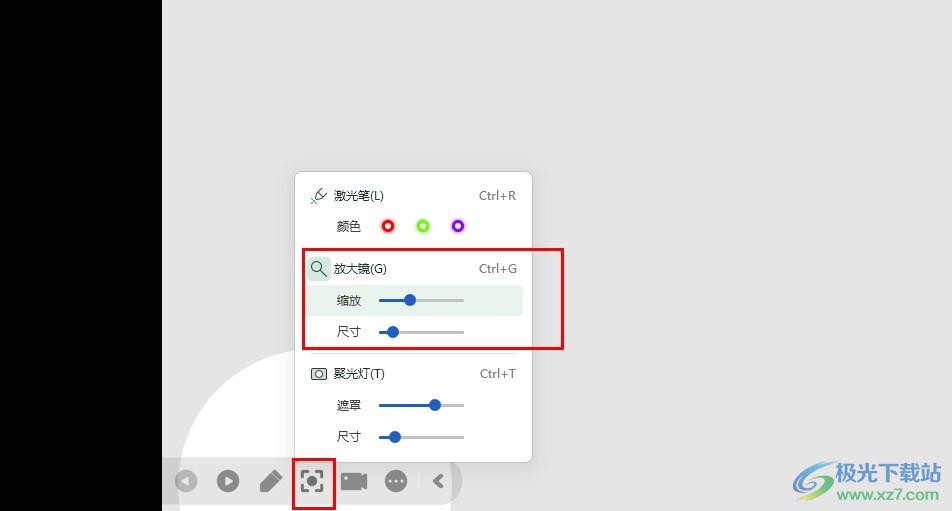
很多小伙伴在对演示文稿进行编辑时经常会选择使用Wps软件,因为在wps中我们不仅可以对演示文稿进行编辑,还可以对幻灯片进行播放。有的小伙伴在WPS中对幻灯片进行播放时想要使用放大镜功能对幻灯片中的内容进行放大操作,使其能够突出显示,但又不知道该在哪里找到相关设置。其实很简单,我们只需要在播放幻灯片中找到演示焦点图标,点击打开该图标,然后在菜单列表中找到放大镜功能并完成放大镜设置即可。有的小伙伴可能不清楚具体的操作方法,接下来小编就来和大家分享一下WPS PPT在幻灯片中使用放大镜功能的方法。
方法步骤
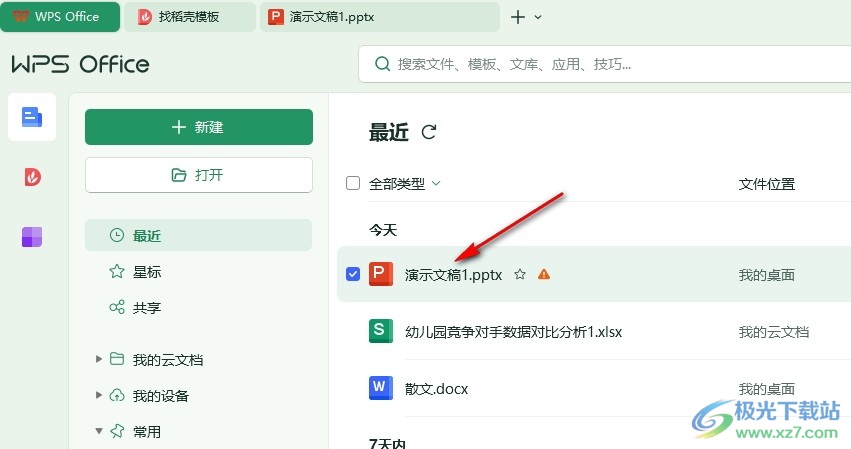
1、第一步,我们打开WPS软件之后,在WPS软件中再点击打开一个需要编辑的演示文稿
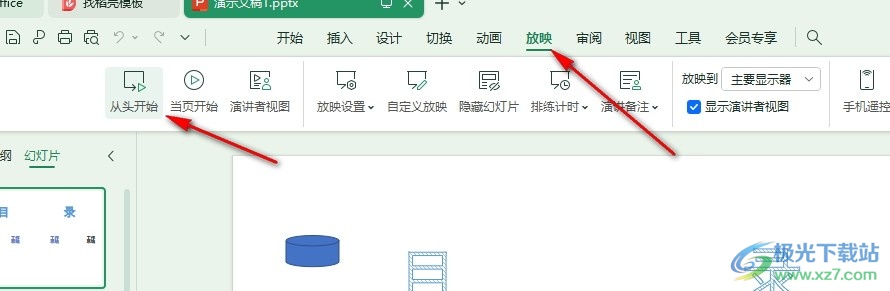
2、第二步,进入演示文稿编辑页面之后,我们在该页面中先点击打开“放映”工具,然后在子工具栏中点击“从头开始”选项
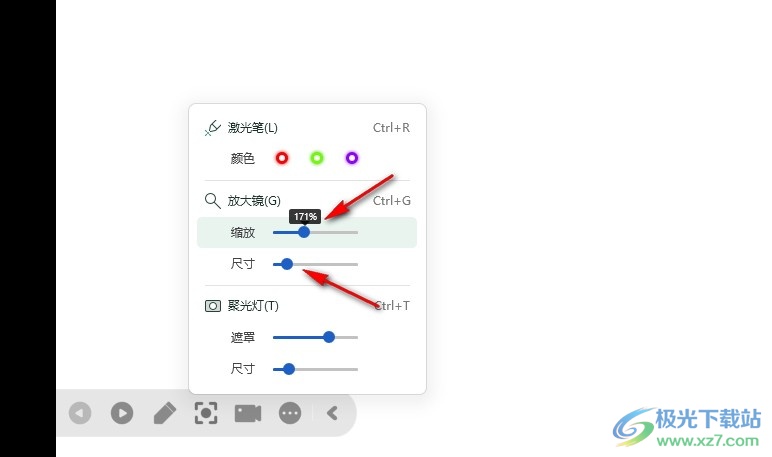
3、第三步,开始播放幻灯片之后,我们在幻灯片页面的左下角找到“演示焦点”图标,点击打开该图标

4、第四步,打开“演示焦点”工具之后,我们在菜单列表中对放大镜的缩放大小以及尺寸进行设置
5、第五步,完成放大镜设置之后,我们的鼠标就会变为一个放大镜,将鼠标移动到目标上就能放大该目标了

以上就是小编整理总结出的关于WPS PPT在幻灯片中使用放大镜功能的方法,我们打开WPS中的一个演示文稿,然后播放幻灯片,接着在播放页面左下角打开演示焦点图标,接着在菜单列表中对放大镜的缩放以及尺寸完成设置即可,感兴趣的小伙伴快去试试吧。