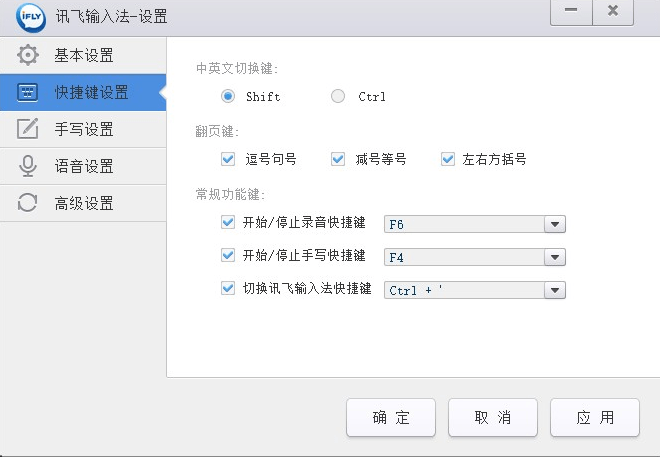
讯飞输入法设置中文时使用英文符号的方法
2024-03-04 15:20:46作者:极光下载站
很多小伙伴都喜欢在电脑中安装自己使用习惯的输入法,讯飞输入法就是很多小伙伴常用的输入法之一。有的小伙伴在使用讯飞输入法的过程中想要在输入中文时也使用英文符号,但又不知道该怎么进行设置。其实很简单,我们只需要进入讯飞输入法的设置页面,然后在该页面中点击打开“输入”选项,接着在输入设置页面中找到“中文时使用英文符号”选项,点击勾选该选项即可。有的小伙伴可能不清楚具体的操作方法,接下来小编就来和大家分享一下讯飞输入法设置中文时使用英文符号的方法。
方法步骤
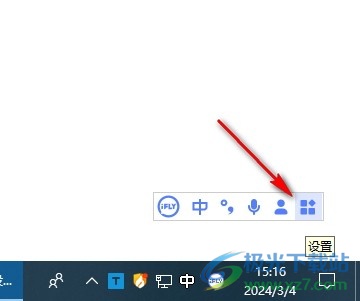
1、第一步,我们下载并安装好讯飞输入法,然后在任务栏右下角点击打开讯飞输入法的设置图标
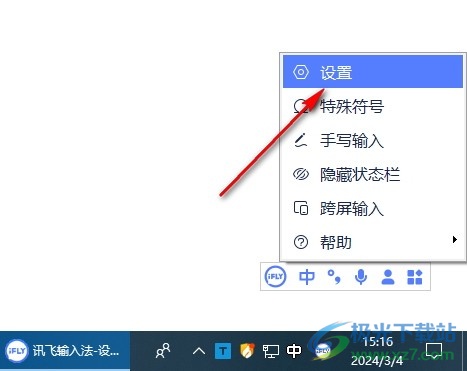
2、第二步,打开“设置”图标之后,我们在设置的菜单列表中找到“设置”选项,点击打开该选项
3、第三步,进入讯飞输入法的设置页面之后,我们在该页面的左侧列表中先点击打开“输入”选项

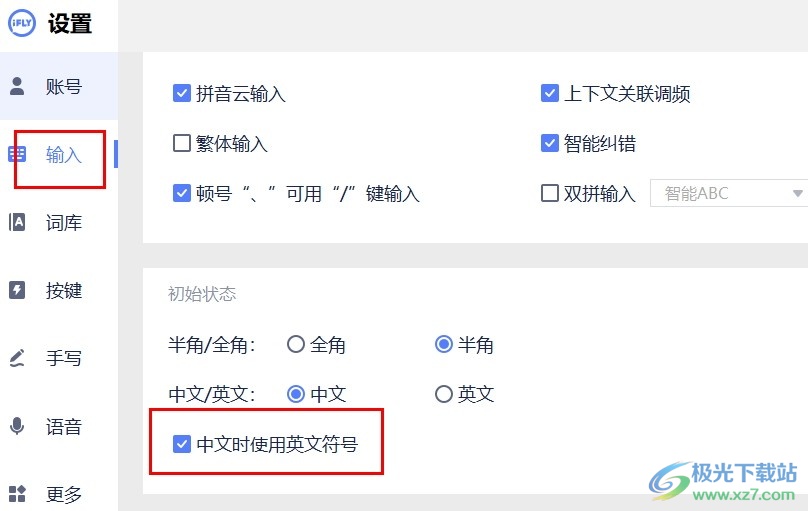
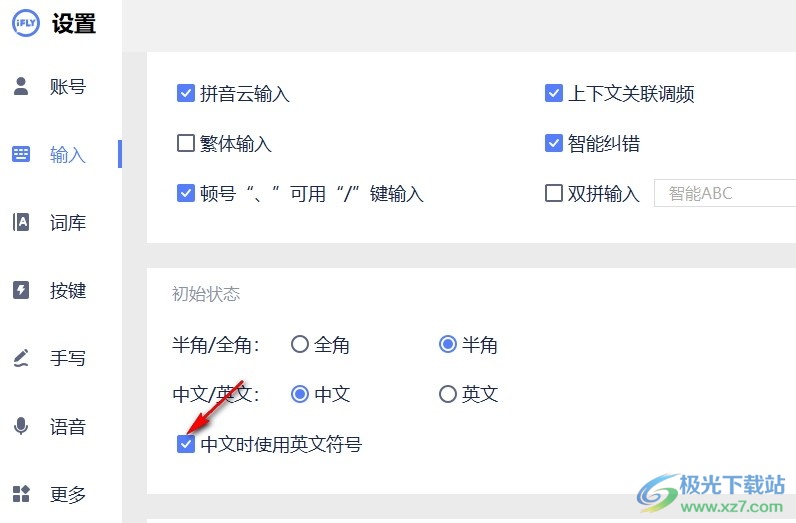
4、第四步,打开“输入”选项之后,我们在输入设置页面中找到“中文时使用英文符号”选项

5、第五步,我们在输入设置页面中将“中文时使用英文符号”选项进行勾选即可,在输入设置页面中,我们还可以设置初始状态下的中英文或是全角、半角
以上就是小编整理总结出的关于讯飞输入法设置中文时使用英文符号的方法,我们点击打开讯飞输入法状态栏中的设置图标,再在菜单列表中打开设置选项,接着在设置页面中先打开“输入”选项,最后在输入设置页面中点击勾选“中文时使用英文符号”选项即可,感兴趣的小伙伴快去试试吧。