WPS Excel散点图显示数据名称和值标签的方法
2024-04-01 09:11:02作者:极光下载站
wps是我们大家都在使用的一款文档编辑软件,不仅可以对文字进行处理,也可以任意的插入自己喜欢的图表样式进行设置,其中我们常常会插入散点图进行数据的分析,一般我们添加的散点图的点的位置是不会显示散点图数据标签以及数据名称的,那么我们想要将数据名称和标签直观的出现在图表中,那么我们就需要进入到数据标签的设置窗口中进行相应的设置,下方是关于入使用WPS excel散点图显示名称和标签的具体操作方法,如果你需要的情况下可以看看方法教程,希望小编的方法教程对大家有所帮助。
方法步骤
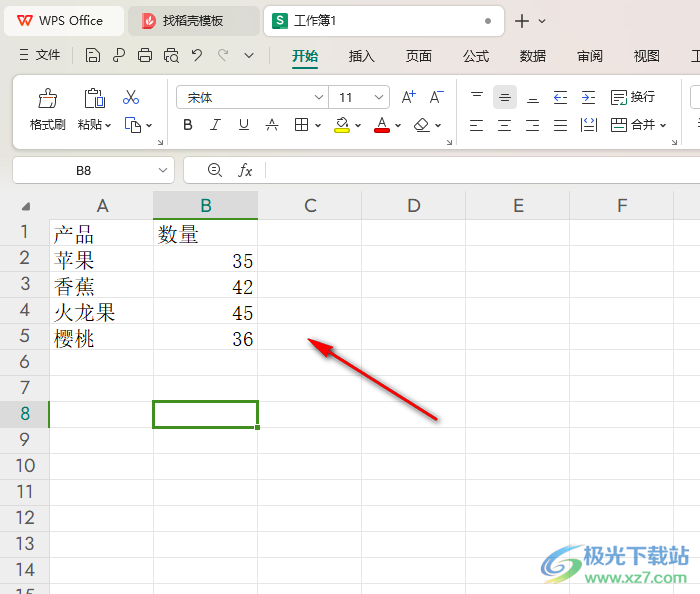
1.首先,我们需要进入到表格中,输入好相应的数据内容。
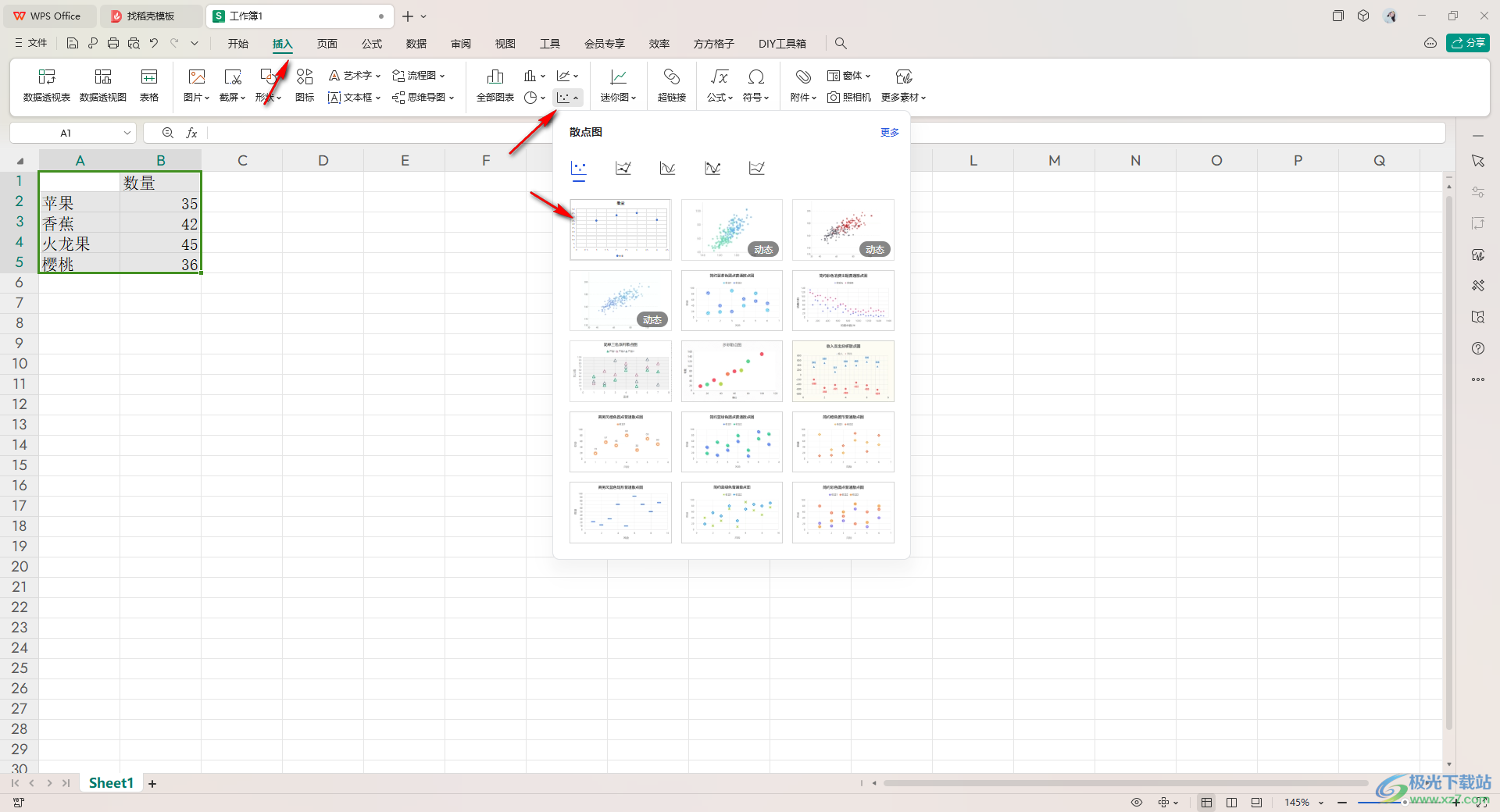
2.这时我们将数据选中之后,将插入工具栏中的【散点图】图标点击打开,选择自己喜欢的图表样式进行插入。
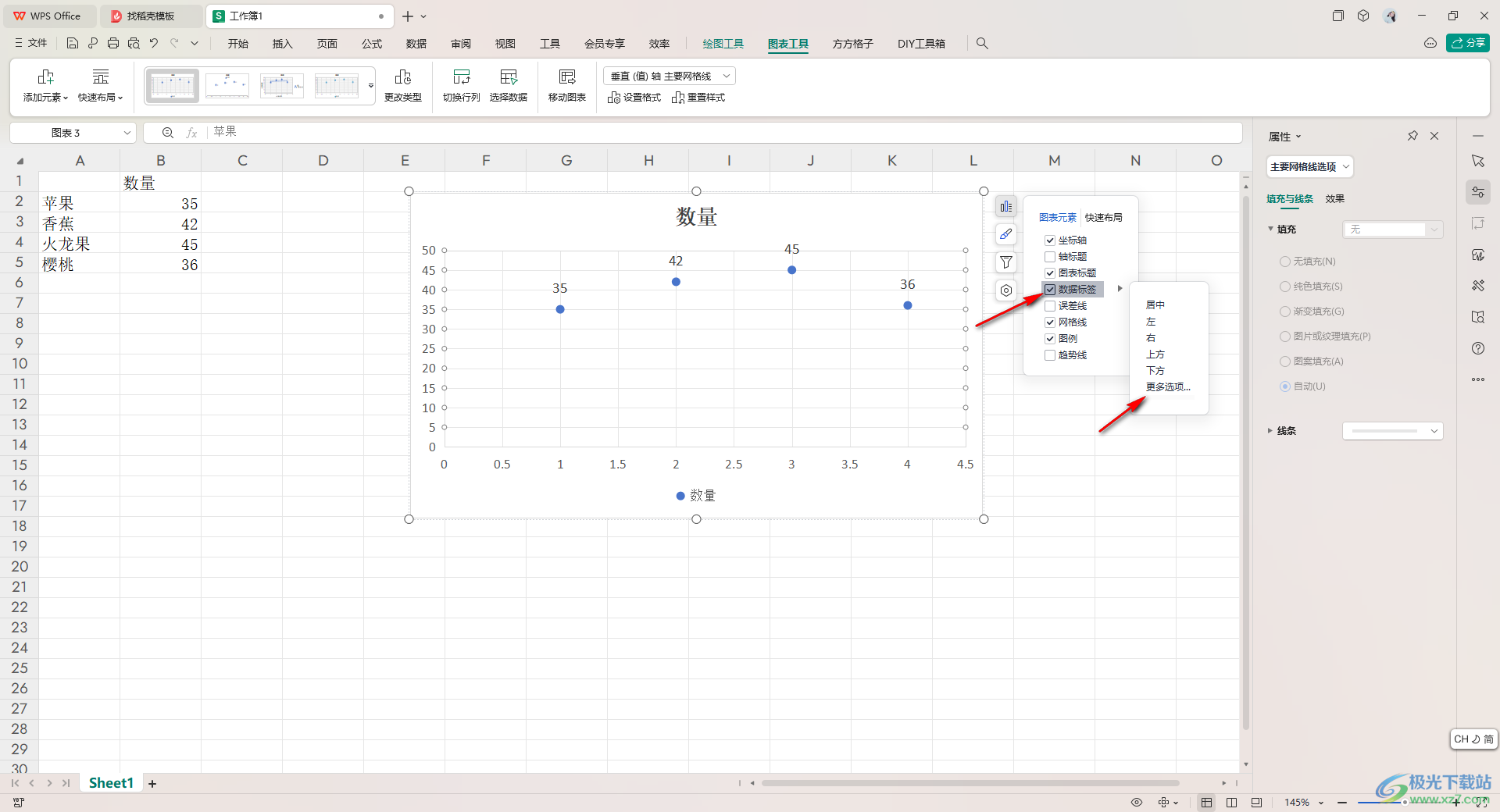
3.插入之后,我们将图表旁边的第一个按钮点击打开,将【数据标签】勾选上,然后再点击后面的扩展选项,选择【更多选项】。
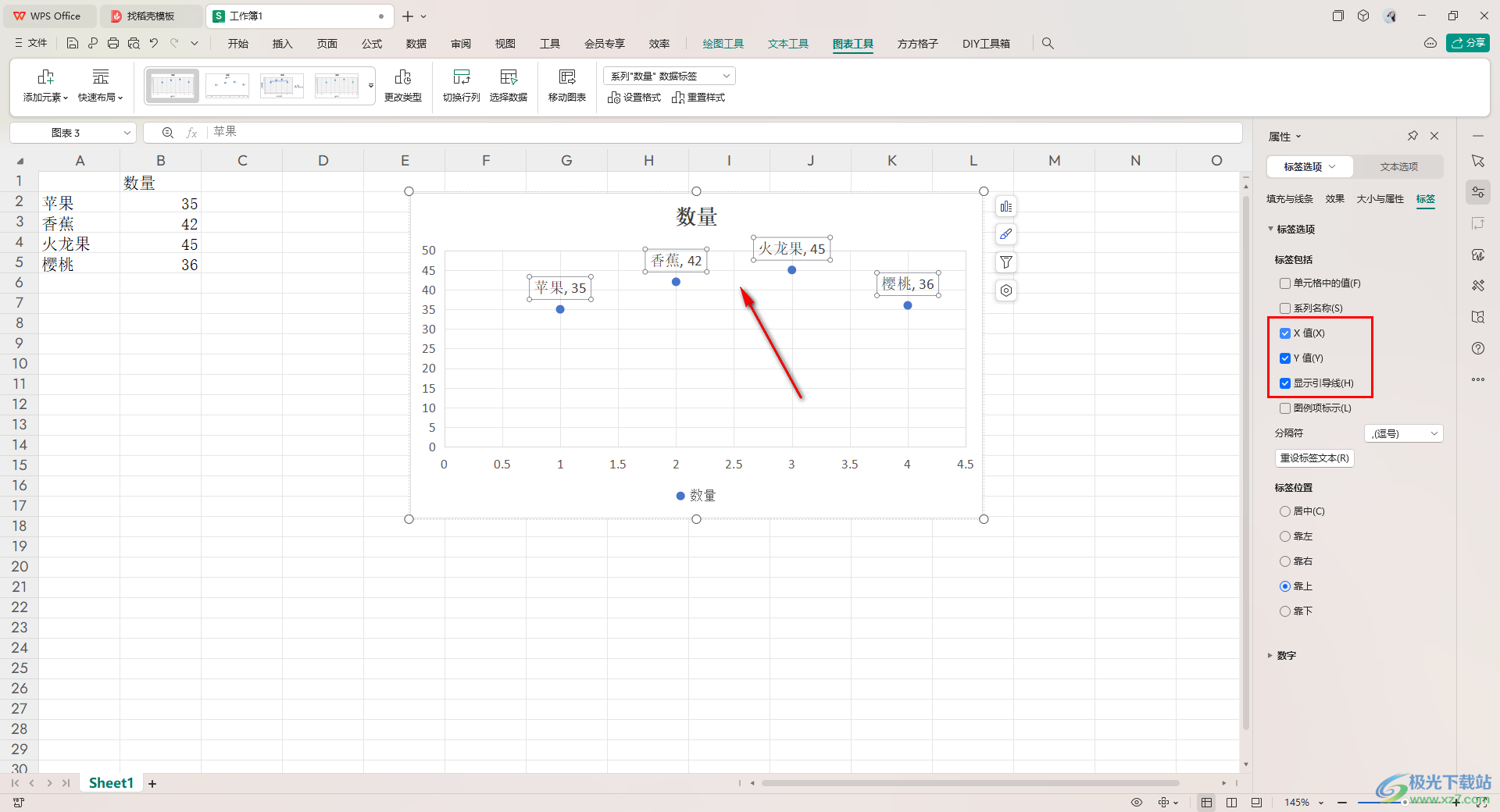
4.点击打开之后,将右侧的【x轴】-【y轴】以及【显示引导线】勾选上,那么页面图表中即可将数据的名称和标签显示出来。
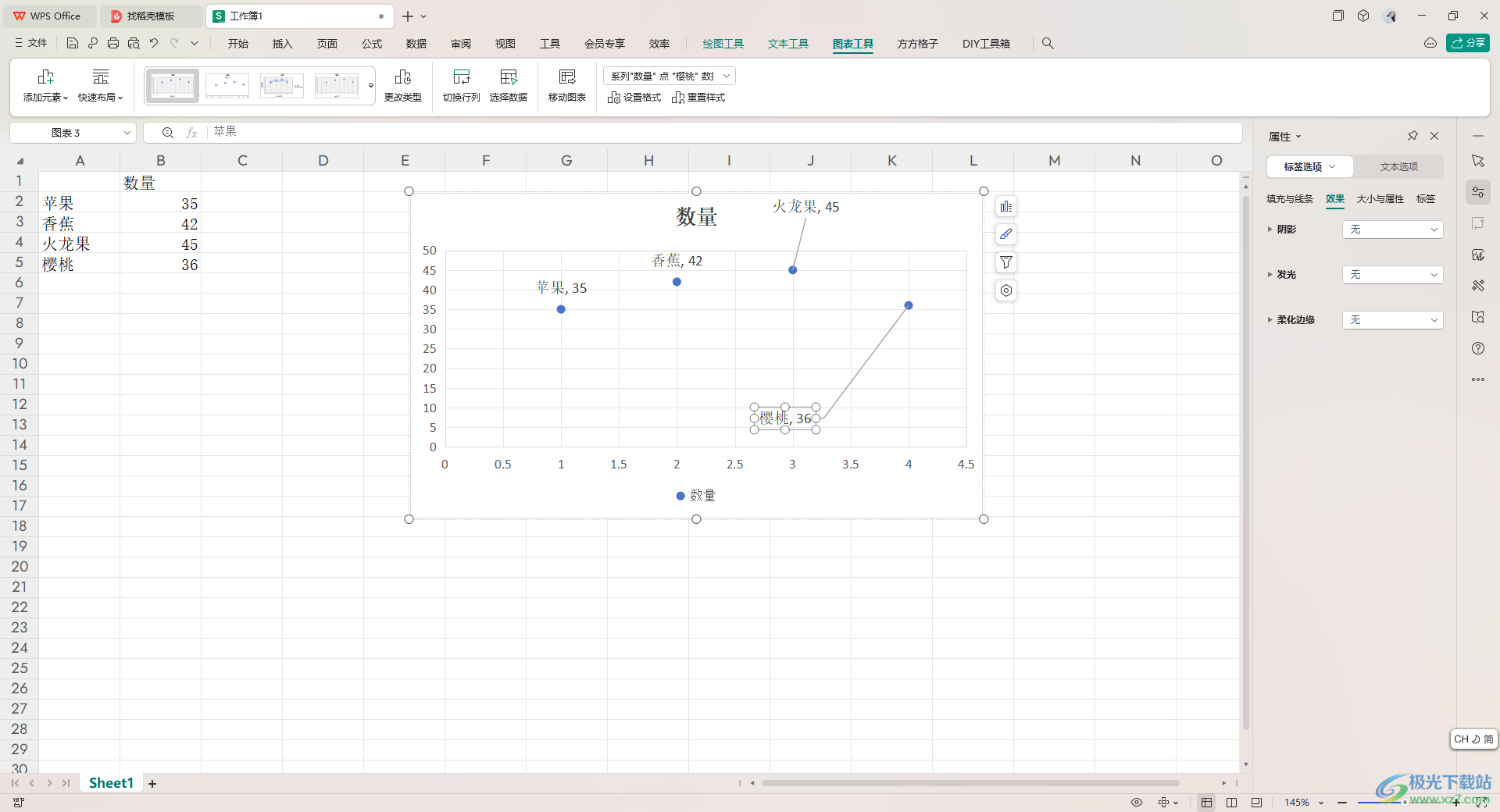
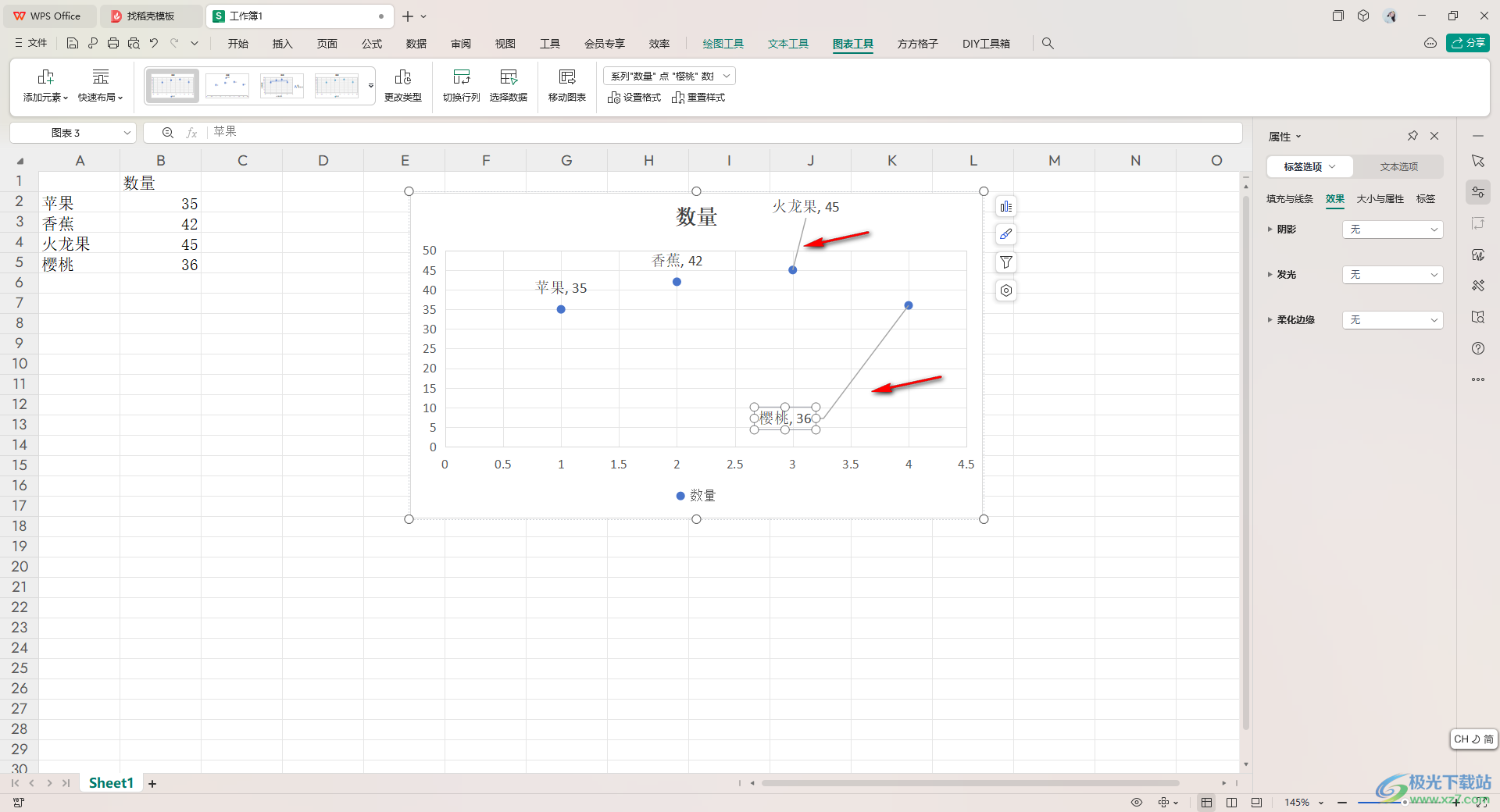
5.如果你想要移动数据标签和名称到任意的位置,那么就会出现一个引导线连接起来,如图所示。
以上就是关于如何使用WPS Excel散点图添加数据名称和标签的具体操作方法,当你想要在散点图中将每一个点对应的数据名称和值展示出来的时候,那么就可以按照以上的方法教程进行设置即可,感兴趣的话可以试试。