必剪调整音量的方法教程
2023-07-06 14:22:00作者:极光下载站
必剪是一款非常好用的视频剪辑软件,很多小伙伴都在使用。在必剪中我们有时候会需要适当调整音量大小,那小伙伴们知道电脑版必剪中具体该如何进行操作吗,其实操作方法是非常简单的。我们只需要将素材拖动到时间轴后,点击选择,在右上方的“音频”栏适当调整“音量”的参数就可以了,如果有需要还可以点击下方的“应用到全部”按钮进行批量调整。小伙伴们可以打开自己的笔记软件后跟着下面的图文步骤一起动手操作起来,看看效果。接下来,小编就来和小伙伴们分享具体的操作步骤了,有需要或者是有兴趣了解的小伙伴们快来和小编一起往下看看吧!
操作步骤
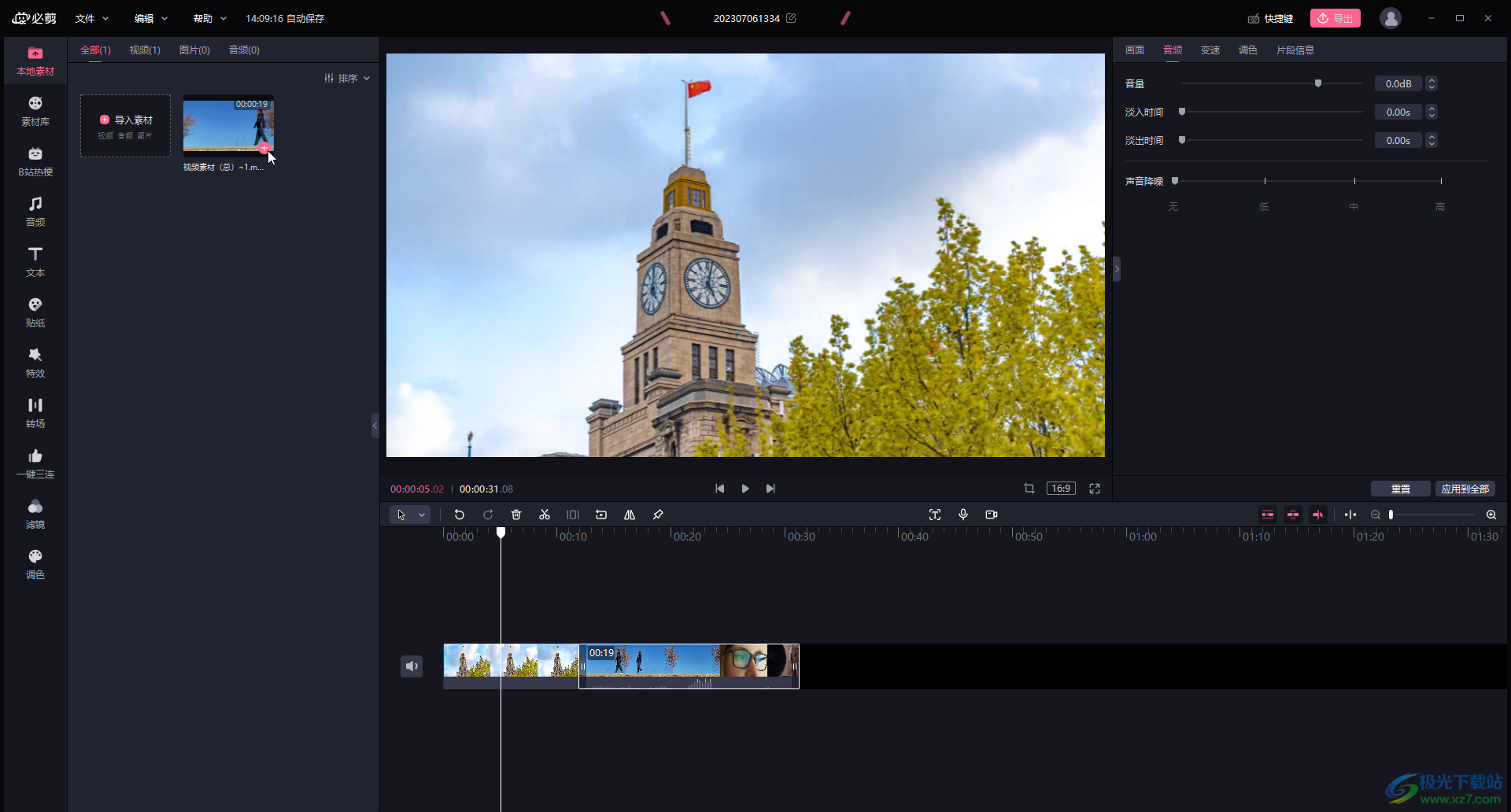
第一步:双击打开必剪进入编辑界面, 导入素材并拖动到时间轴;
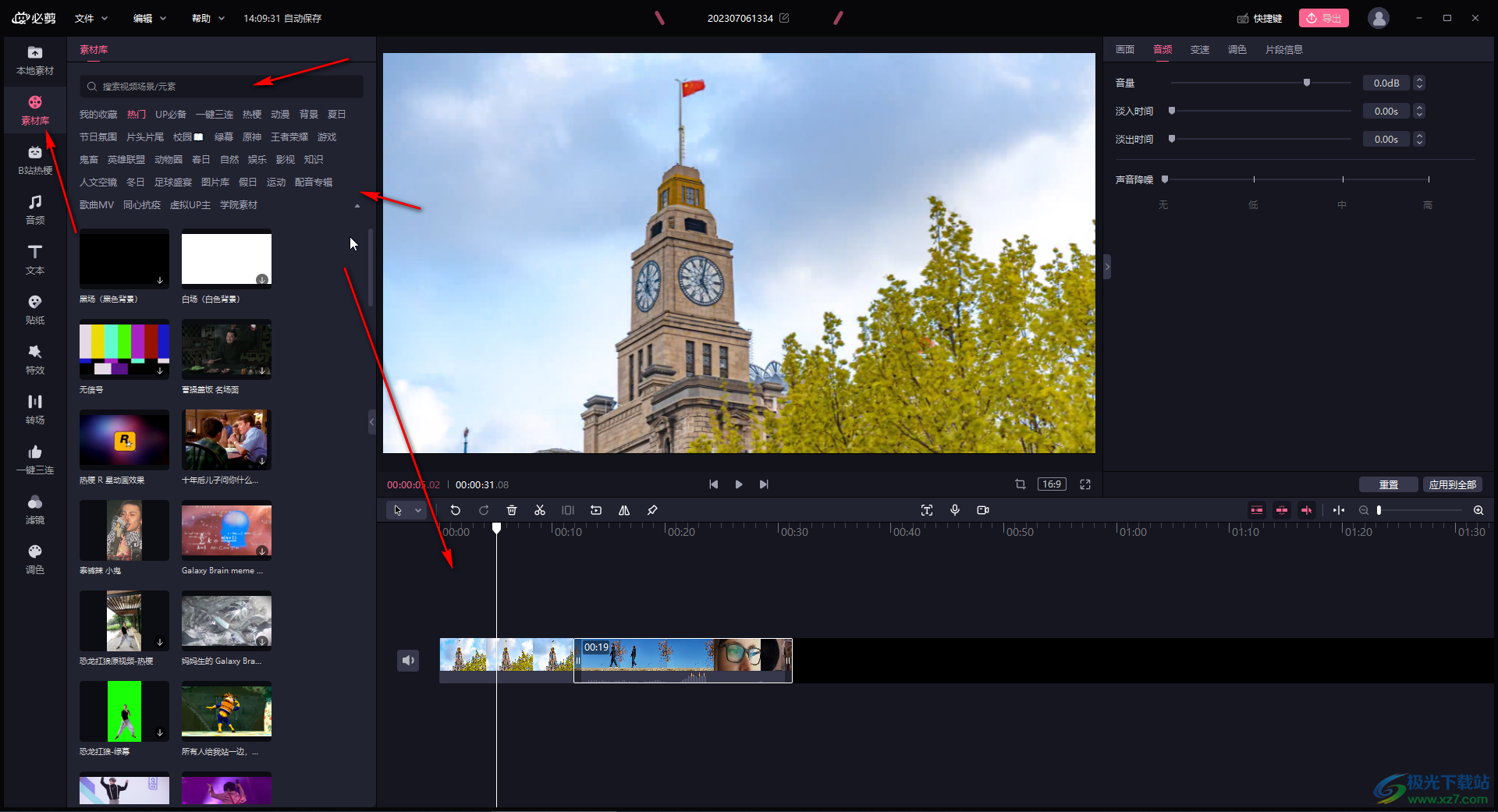
第二步:如果自己没有素材,可以切换到“素材库”栏搜索或者按分类下载和使用软件提供的素材;
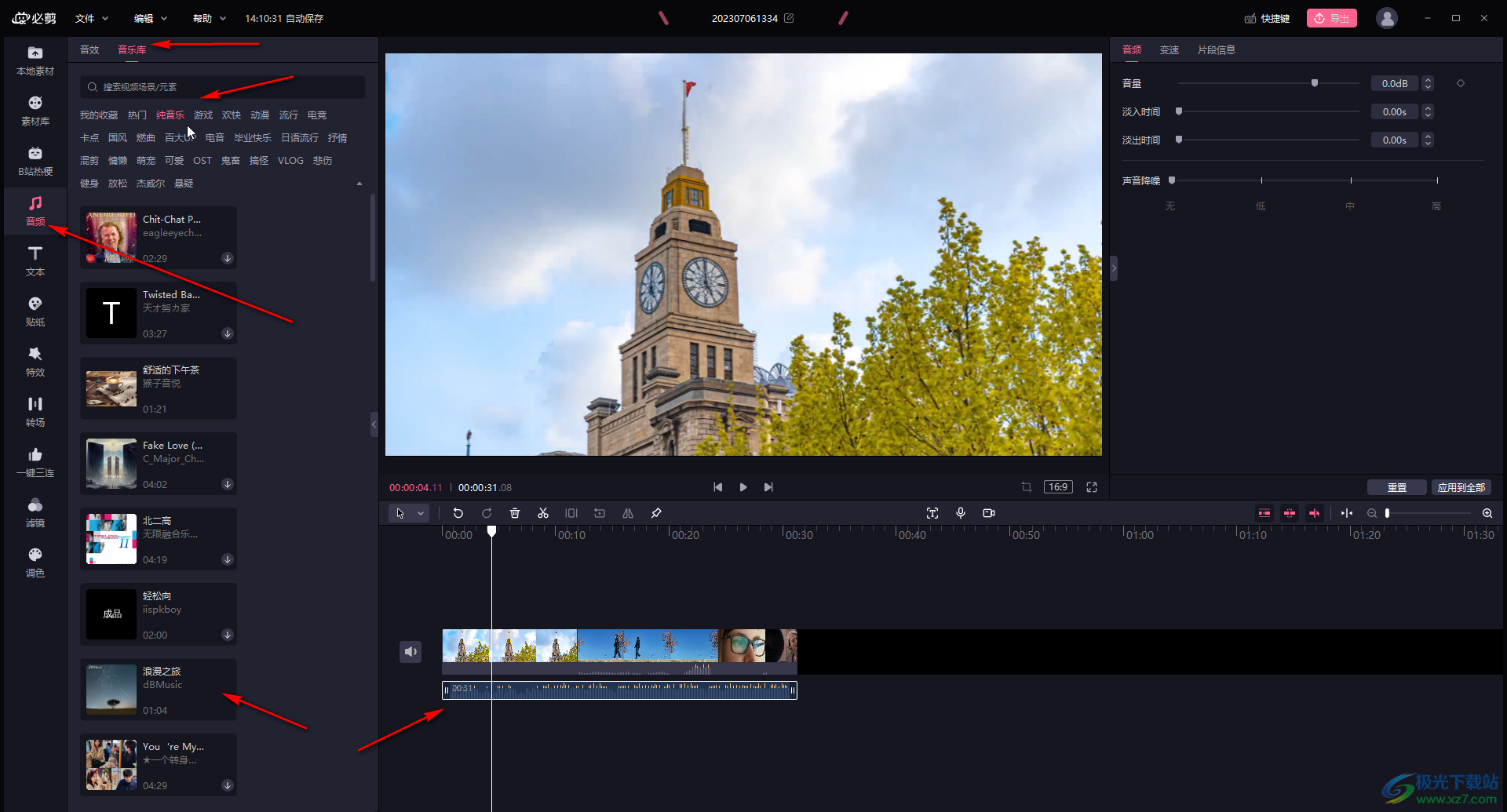
第三步:还可以切换到“音频”栏下载和使用音频素材;
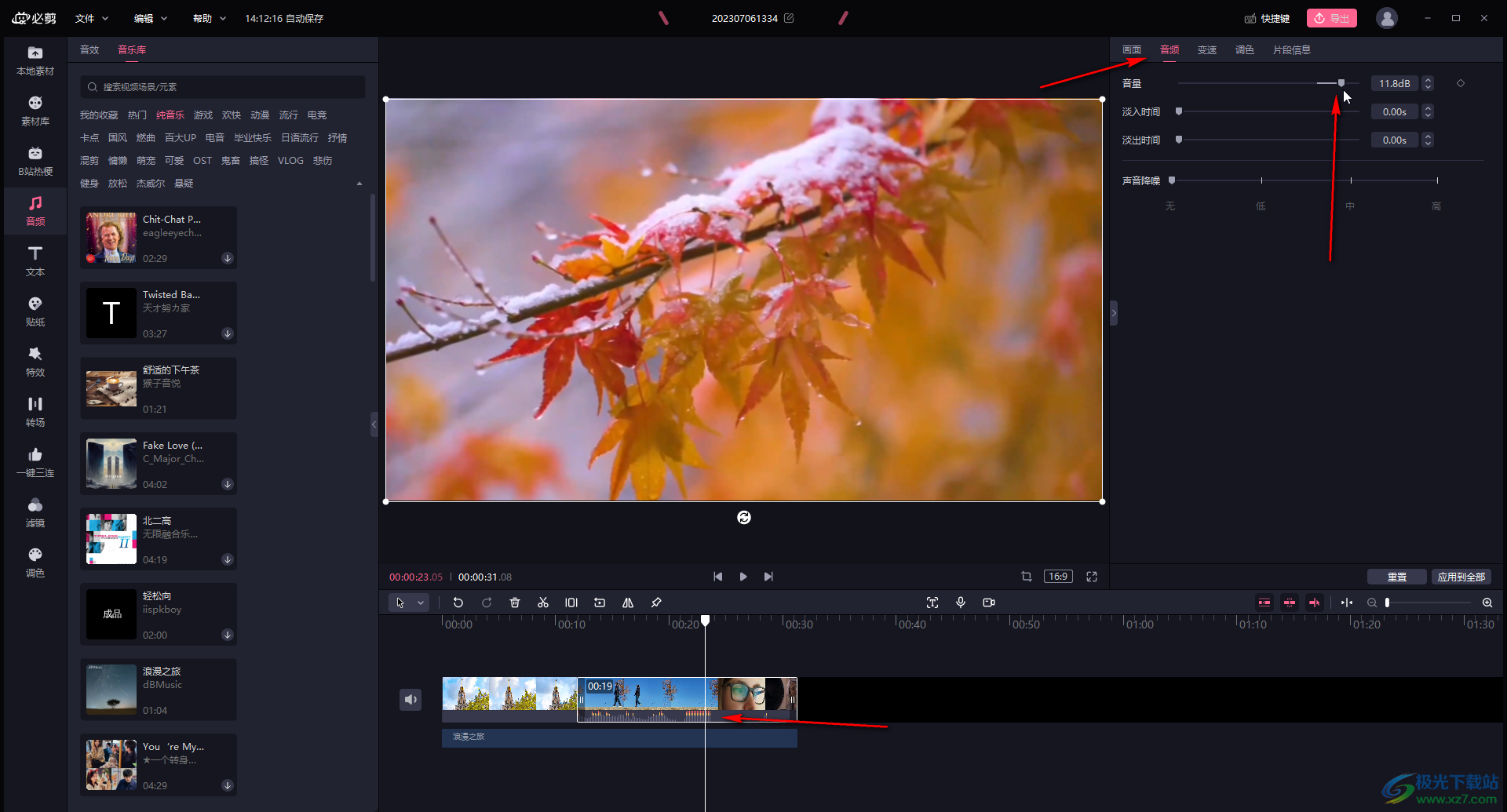
第四步:在时间轴中点击选中音频,在右上方的“音频”栏拖动“音量”栏的滑块,往右滑动是调高音量,往左滑动是调低音量,也可以直接输入数值,正数时调高音量,负数时调低音量,可以在时间轴中看到音频的波纹变化;
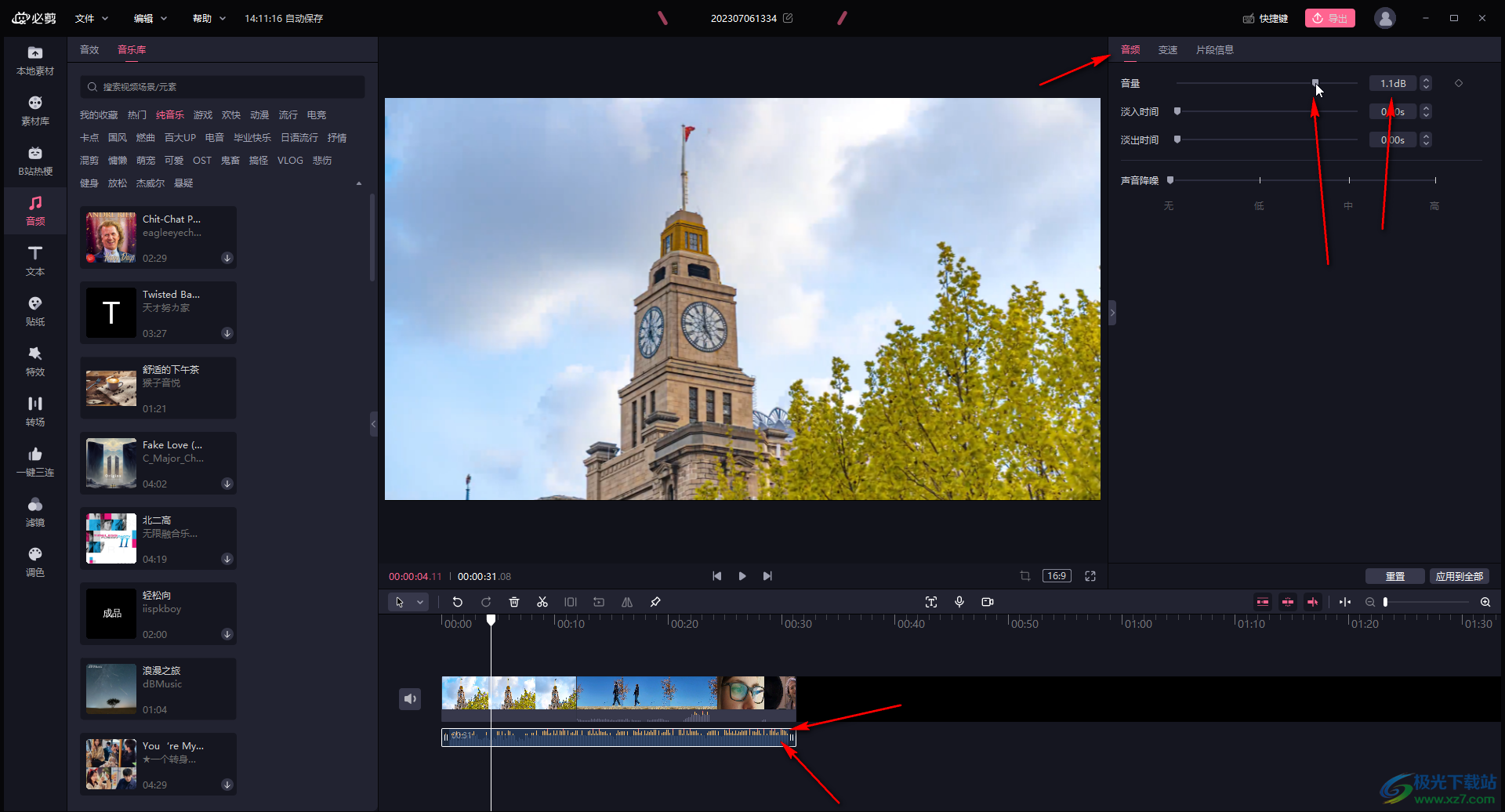
第五步:如果视频中原本就有声音,也可以适当调整音量。
以上就是电脑版必剪中调整音量大小的方法教程的全部内容了。上面的操作方法都是非常简单的,小伙伴们可以打开自己的软件后一起动手操作起来,以取得更好的视频整体效果。