Navicat Charts Creator Premium(图表制作)
v1.1.1大小:169 MB更新:2024/09/21
类别:办公软件系统:WinAll
分类分类
大小:169 MB更新:2024/09/21
类别:办公软件系统:WinAll
navicat Charts Creator提供数据图表制作功能,你可以从数据库上导入数据,从而立即生成可视化的数据图表,让用户在分析数据和查看数据的时候更加简单,软件可以连接到mysql,Redis,PostgreSQL,MongoDB,MariaDB等十多种数据库,远程访问数据库就可以导出自己需要分析的数据内容,随后在Navicat Charts Creator软件生成可视化图表,您可以选择生成条形图、折线图、面积图、饼图、热图、树状图、数据透视表、瀑布图、散点图,需要就可以下载体验。
关于Navicat图表生成器
Navicat Charts Creator是一个功能强大且易于使用的GUI工具,用于创建和操作图表。它允许用户创建数据库数据的可视化表示。
Navicat Charts Creator可在三个平台上使用-Microsoft Windows、macOS和Linux。以下是Navicat Charts Creator的一些亮点:
•支持20多种图表类型。
•自定义多页仪表板。
•可视化实时数据。
•添加交互式控件。
•支持Navicat Cloud和Navicat On Prem Server。
关系型数据库
连接到许多不同的数据库:MySQL、MariaDB、PostgreSQL、oracle、SQLite 和 sql server。
ODBC
从任何 ODBC 数据源(包括 Sybase、Snowflake 和 DB2)导入数据。
文件类型
从外部文件(如 excel、access、CSV)导入数据,从存储在计算机、网络或 URL 上的数据导入数据。
链接文件
将图表链接到数据源中的数据,以根据基础数据的变化更新图表。
1、将Navicat Charts Creator Premium直接安装到电脑,点击next
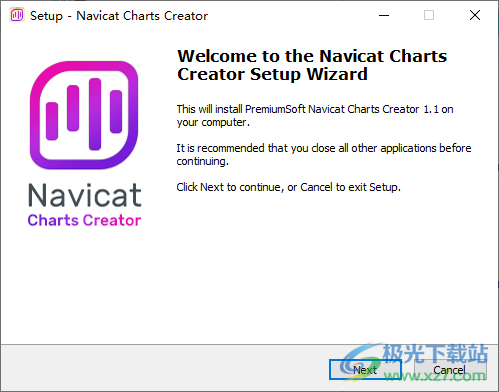
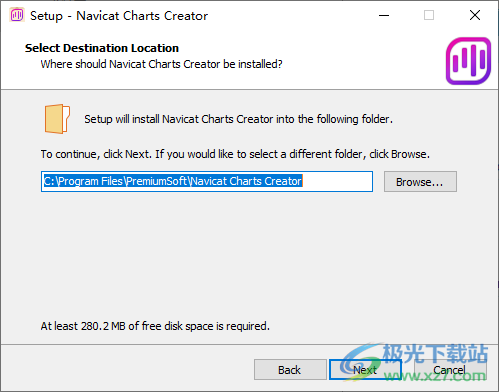
2、设置软件的安装地址,点击next
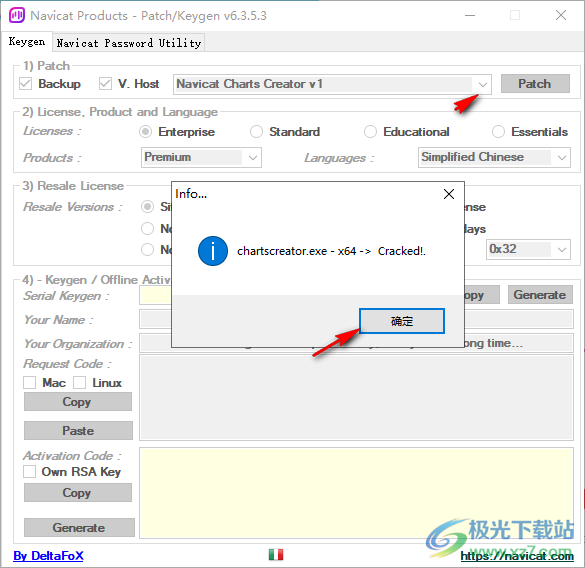
3、打开注册机,在顶部选择Navicat Charts Creator软件,点击patch添加补丁,建议管理员身份启动注册机
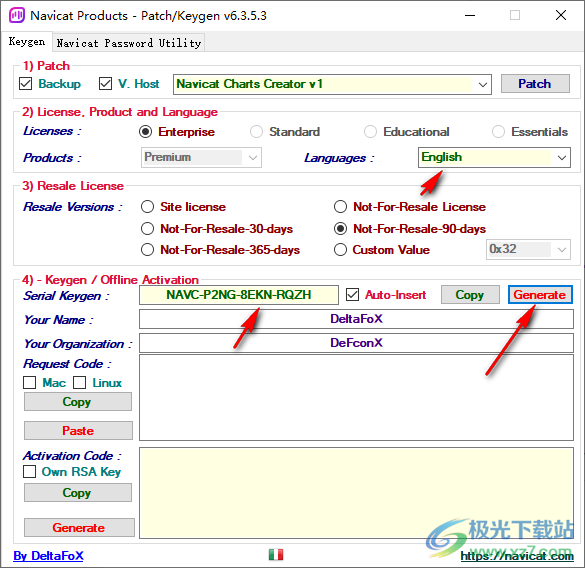
4、直接来到第四步,点击generate就可以得到序列号,点击copy复制使用
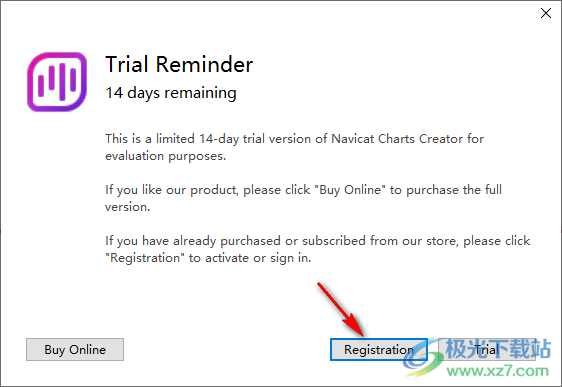
5、打开安装完毕的软件,点击Registration进入注册界面
6、将序列号粘贴到软件,点击activate按钮激活,会提示激活失败,进入离线激活界面

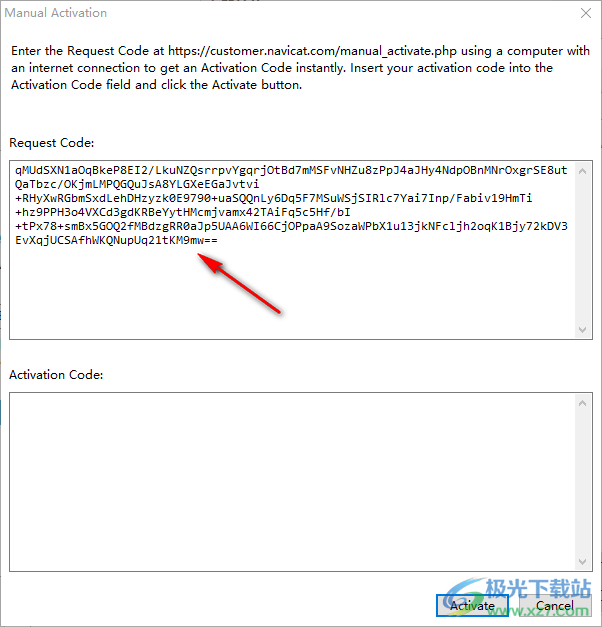
7、如图所示,离线激活会提供一个授权码,全部复制到注册机
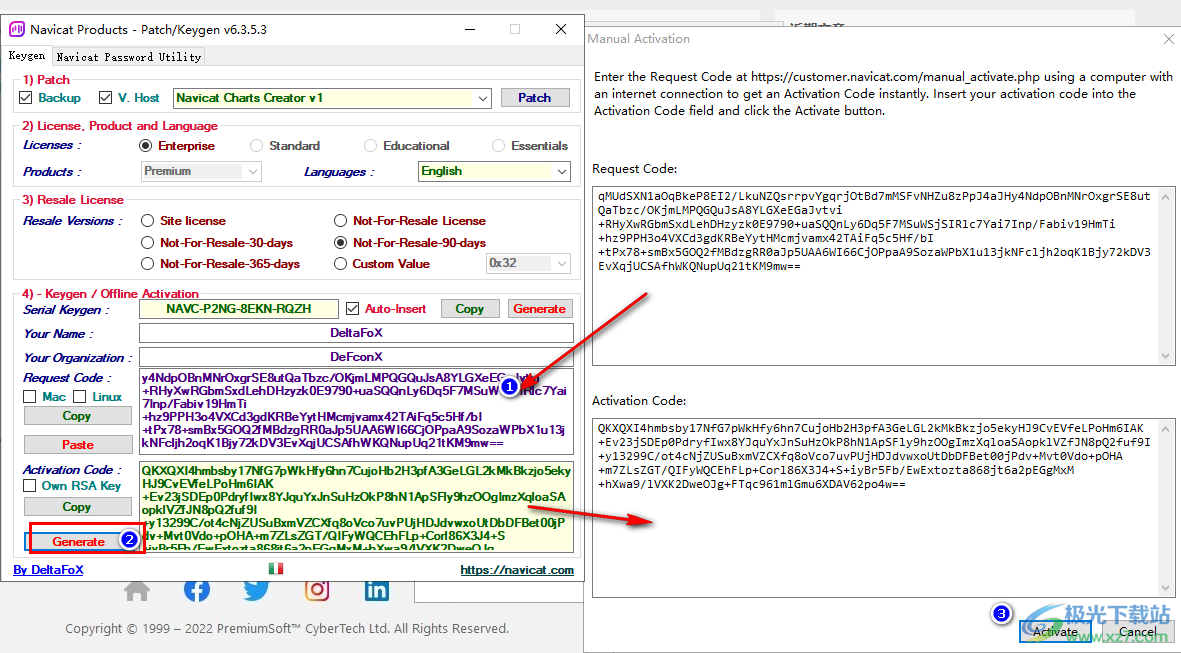
8、如图所示,复制到注册机以后点击generate按钮,自动将激活码复制到软件,点击activate按钮完成激活
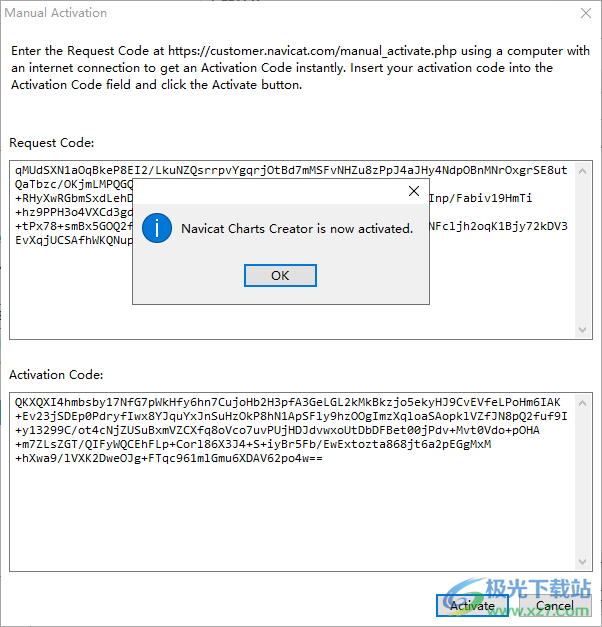
9、Navicat Charts Creator is now activated.说明软件激活完毕,可以免费使用
10、预构建的数据连接器:Navicat Charts Creator允许您快速、安全地连接到您选择的任何数据源。
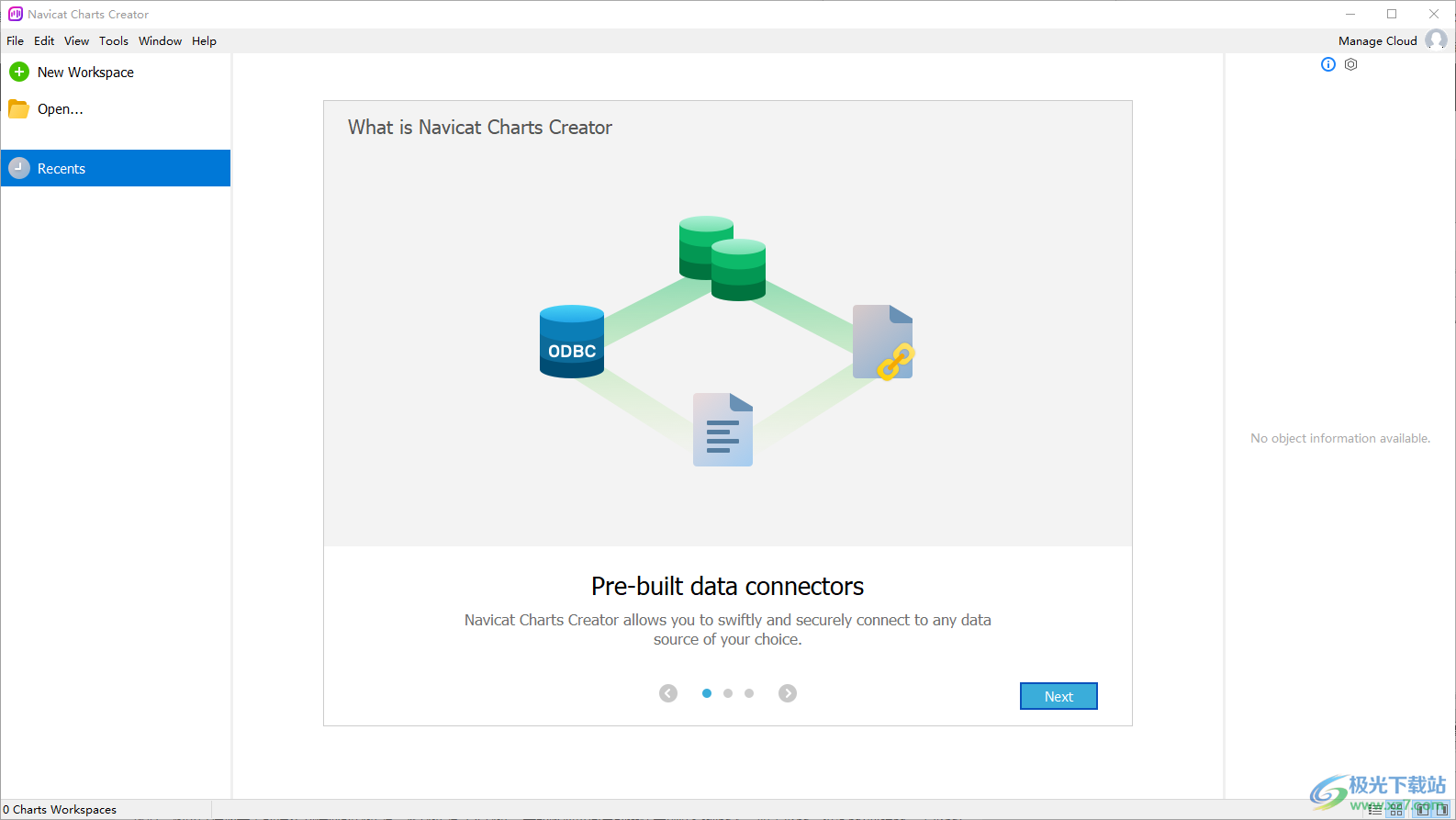
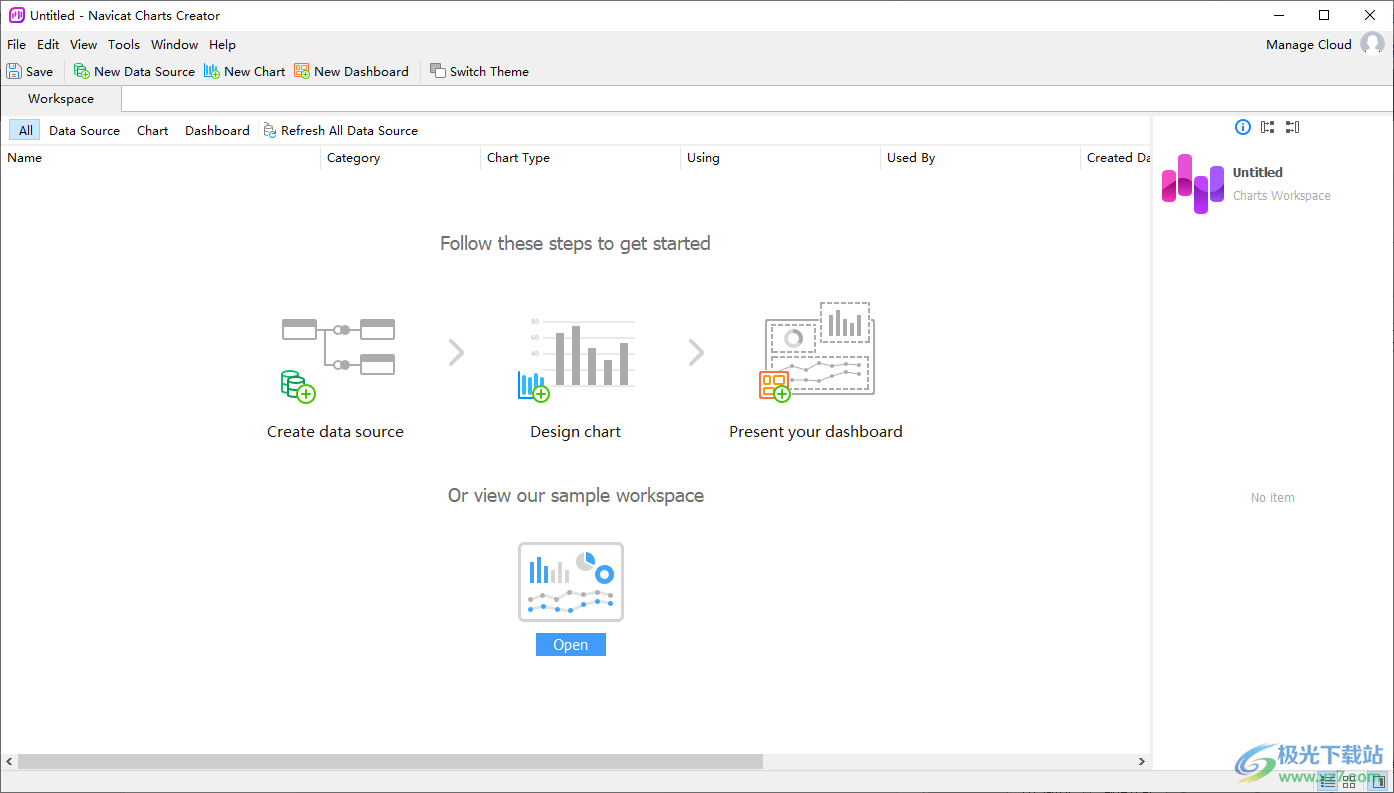
11、这里就是工作界面,如果你会设计表单就可以创建新的数据源,从而设计图表
修改数据源连接
项目连接
将项目连接更改为工作空间连接的步骤
1.在“连接”窗格中,右键单击连接,然后选择“转换为工作区连接”。
2.连接将移动到“工作区”部分。
重新创建未找到的连接
如果项目中的服务器连接已删除,它将被移到“在项目中找不到”部分。您可能需要重新创建连接才能连接服务器。
1.在“连接”窗格中,右键单击连接,然后选择“在项目中重新创建连接”。
2.输入连接属性。
3.单击“确定”。
工作区连接
编辑数据库连接的设置
1.在“连接”窗格中,右键单击数据库连接,然后选择“编辑连接”。
2.按照步骤编辑连接。
更改数据库连接的用户密码
1.在“连接”窗格中,右键单击数据库连接,然后选择“更改连接密码”。
2.输入数据库用户密码。
3.单击“确定”。
编辑文件连接的设置
1.在“连接”窗格中,右键单击文件连接,然后选择“编辑文件连接设置”。
2.按照步骤编辑连接。
更改链接文件连接的路径的步骤
1.在“连接”窗格中,右键单击文件连接,然后选择“更改链接的文件路径”。
2.按照步骤编辑连接。
重新创建未找到的连接
如果Navicat Charts Creator在工作区中找不到连接,它将被移到“在Charts Creater中未找到”部分。您可能需要重新创建连接才能连接服务器。
1.在“连接”窗格中,右键单击连接,然后选择“在工作区中重新创建连接”。
2.输入连接属性。
3.单击“确定”。
查看数据
应用并刷新数据源后,数据将显示在底部数据网格中。您可以在
使用导航栏按钮查看记录/页面。
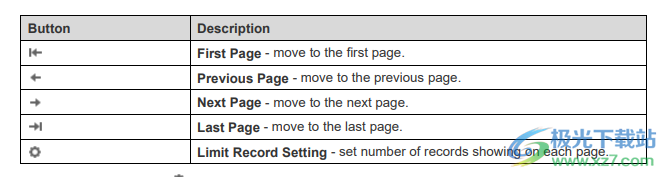
使用“限制记录设置”按钮进入编辑模式。
每页限制记录记录
如果要限制每页显示的记录数,请选中此选项。否则,所有记录将显示在一个页面中。并且,在编辑框中设置值。表示每页显示的记录数的数字。
筛选/排序/项目数据
如果您的数据源有许多数据或字段,您可能会发现将数据或字段限制为您想要的数据或字段更容易,这样您就可以简化数据选择。
筛选数据
“筛选”窗格允许您方便地创建和应用为数据指定的筛选条件。单击“筛选自”
工具栏以激活“过滤器”窗格。
1.要将新条件添加到条件中,只需单击即可。如果要添加带括号的条件,请单击+。
提示:要将括号添加到现有条件中,只需右键单击所选条件,然后选择“用括号分组”。若要删除括号,请在括号上单击鼠标右键,然后选择“删除括号”或“删除括号和条件”。
2.单击字段名称(复选框旁边),然后从列表中选择一个字段。
3.单击运算符(字段名称旁边),然后选择一个筛选器运算符。

4.点击<?>以激活适当的编辑器并输入标准值。标准值框中使用的编辑器由分配给相应字段的数据类型决定。
5.单击逻辑运算符(标准值旁边)以选择和或。
6.重复步骤1-5以添加另一个新条件。
7.单击“应用并刷新数据”以查看所做筛选的结果。
提示:如果要反转条件的含义,请右键单击所选条件,然后选择“切换反相器”
排序数据
Navicat Charts Creator提供了对数据进行排序和排序的功能。单击工具栏中的“排序”以激活“排序”窗格。
1.要添加新条件,只需单击+即可。
2.单击字段名称(复选框旁边),然后从列表中选择一个字段。
3.单击排序顺序以选择ASC或DESC。
4.重复步骤1-3以添加另一个新标准。
5.单击“应用并刷新数据”以查看您所做排序的结果。
项目数据
您可以选择在数据源中包括或排除哪些字段。单击工具栏中的“投影”以激活“投影”窗格。
1.选择“包括”或“排除”字段。
2.要添加新条件,只需单击+即可。
3.单击字段名称(复选框旁边),然后从列表中选择一个字段。
4.重复步骤2-3以添加另一个新标准。
5.单击“应用并刷新数据”以查看您所做投影的结果
字段类型(字符串、数字、日期/时间)根据字段的实际数据类型分配给每个字段。如果未正确解释字段,则可以调整字段类型。
1.在底部数据网格中,选择一个字段,然后单击“新建自定义字段”->“键入更改的字段”开始操作。
2.在弹出窗口中,输入目标字段名称。
3.选择目标字段类型。
4.如有必要,设置源字段数据格式。
5.单击“确定”。
串联字段
您可以添加一个新字段,并将两个现有字段中的数据连接起来。
1.在底部数据网格中,选择一个字段,然后单击“新建自定义字段”->“连接字段”开始。
2.在弹出窗口中,输入目标字段名称。
3.双击“源字段”窗格上的字段,将其添加到正文中。
4.编辑正文并启用Set null if all field values are null(如果所有字段值都为null)选项,或者在必要时启用空选项。
5.单击“确定”。
映射字段
您可以创建一个新字段,其中填充了对源字段中的每个值应用映射规则的结果。
1.在底部数据网格中,选择一个字段,然后单击“新建自定义字段”->“映射字段”开始操作。
2.在弹出窗口中,输入目标字段名称。
3.单击“添加”创建新的映射规则。
4.如有必要,启用区分大小写的比较源值选项。
5.为映射规则中没有的值选择操作。
6.单击“确定”。
自定义排序字段
您可以创建一个新字段来根据另一个字段或自定义顺序重新排列值的顺序。当您对图表中的这个新字段进行排序时,它将按照您设置的顺序进行排序。
1.在底部数据网格中,选择一个字段,然后单击“新建自定义字段”->“自定义排序字段”开始操作。
2.在弹出窗口中,输入目标字段名称。
3.[参考字段]选择目标字段的排序顺序所基于的字段。
4.[自定义]通过将值移动到“排序值”列表来自定义字段值的顺序。
5.单击“确定”。
编辑自定义字段
1.在底部数据网格中,右键单击自定义字段,然后选择编辑XXX字段。
2.在弹出窗口中,修改字段属性。
3.单击“确定”。
删除自定义字段
1.在底部数据网格中,右键单击自定义字段,然后选择删除XXX字段
关于Chart
图表提供了数据源中数据的可视化表示。它映射到单个数据源,并可以显示数据中多个字段之间的相关性。您甚至可以通过添加控制图表使图表具有交互作用。
注意:必须先添加数据源,然后才能开始构建图表
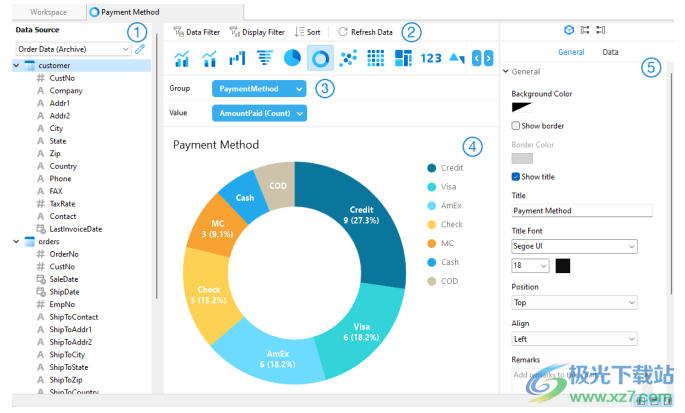
1.数据源窗格
“数据源”窗格是浏览数据源的基本方式。如果“数据源”窗格是隐藏的,请从菜单栏中选择“查看”->“显示数据源”。
2.图表工具栏
图表工具栏提供了可用于操作数据的控件。
3.度量窗格
“度量”窗格允许您从“数据源”窗格中选择图表类型并将字段添加到工具架中。如果“公制”窗格处于隐藏状态,请从菜单栏中选择“视图”->“显示公制”。
4.预览面板
预览窗格显示图表。
5.“属性”窗格
“属性”选项卡包括基本布局设置、数据格式设置等。属性随图表类型的不同而不同。
“使用”选项卡显示图表所依赖的数据源。
“使用者”选项卡显示依赖于图表的仪表板。
如果“属性”窗格被隐藏,请从菜单栏中选择“视图”->“显示属性”
生成图表
创建图表的基本步骤是:
1.在“工作区”窗口中,单击“新建图表”。
2.选择数据源并输入图表的名称。
3.将打开一个选项卡供您编辑图表。
4.选择中间窗格上的“图表类型”。

提示:您将使用的图表类型通常由数据类型决定。
5.将字段拖动到“公制”窗格中的相应工具架,以设置轴、值等。
6.在右侧窗格中选择可以为图表进一步自定义的属性。
提示:每种图表类型都有不同的属性。
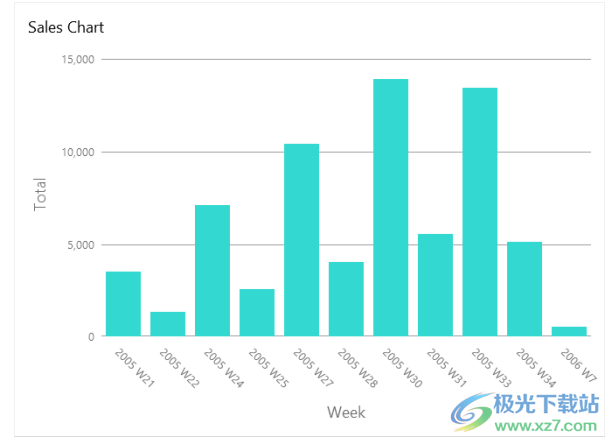
7.图表显示在“预览”窗格上
快手小店商家电脑版办公软件77.20 MBv3.1.10.75 pc登录版
详情microsoft office 2021官方免费版办公软件60.68 MB1.1.2.0
详情云上纺办公软件38.9 MBv1.4.2.4 官方版
详情microsoft office 2016安装包办公软件60.68 MB1.1.2.0
详情microsoft office 2007安装包办公软件60.68 MB1.1.2.0
详情microsoft office 2010中文版办公软件60.68 MB1.1.2.0
详情钉钉32位电脑版办公软件4.96 MBv7.6.25
详情microsoft office 2013安装包办公软件60.68 MB1.1.2.0
详情microsoft office 2003简体中文版办公软件60.68 MB1.1.2.0
详情office 2003免安装win10办公软件519.75 MB
详情access2003绿色版办公软件63.20 MB免费版
详情office2007 sp3 3in1三合一精简版办公软件60.98 MB中文版
详情access2016办公软件568.00 MB免费版
详情有道云笔记客户端办公软件113 MBv8.0.80
详情microsoft office2019官方正式版办公软件60.68 MB1.1.2.0
详情钉钉pc客户端办公软件4.96 MBv7.6.25
详情microsoft office 2010电脑版办公软件60.68 MB1.1.2.0
详情腾讯文档pc客户端办公软件284.95 MBv3.8.11
详情亿联会议办公软件129 MB v4.7.7
详情microsoft office 2010完整版办公软件60.68 MB1.1.2.0
详情word电脑版办公软件12.2 MB
详情干部任免审批表编辑器办公软件53.15 MBv3.2.1.16 官方版
详情microsoft office 2016绿色版办公软件60.68 MB1.1.2.0
详情office2019绿色精简版办公软件9.83 MB免安装便携版
详情office2007全免费版安装包办公软件61.00 MB中文版
详情word2009正式版办公软件5.11 MB完整版
详情microsoft office 2007免安装版办公软件60.68 MB1.1.2.0
详情office2013免费激活版办公软件818.00 MB64bit 电脑版
详情Microsoft office 95中文版办公软件60.68 MB1.1.2.0
详情office2021离线完整版办公软件1.32 GB
详情microsoft office 365 激活工具办公软件60.68 MB1.1.2.0
详情excel2016中文版办公软件4.49 MB正版
详情access数据库2019版办公软件4.49 MB官方版
详情microsoft office2000软件办公软件60.68 MB1.1.2.0
详情adobeacrobat7.0办公软件210.60 MBv7.0
详情microsoft office2016办公软件60.68 MB1.1.2.0
详情microsoft office2019专业增强版办公软件60.68 MB1.1.2.0
详情wps2019最高行政版办公软件240.07 MBv12.1.0.18608
详情旺店通erp系统办公软件15.56 MBv1.4.8.3 官方版
详情Appetizer(快速启动软件)办公软件2.17 MBv1.4.7.508 免费安装版
详情点击查看更多
office 2003免安装win10办公软件519.75 MB
详情microsoft office 2003绿色版办公软件60.68 MB1.1.2.0
详情excel2007免费版办公软件5.11 MB电脑版
详情microsoft office 2010电脑版办公软件60.68 MB1.1.2.0
详情Microsoft Office2007 Service Pack 1办公软件60.68 MB1.1.2.0
详情access2003绿色版办公软件63.20 MB免费版
详情access2007精简版办公软件34.57 MB绿色版
详情office 2003专业增强版办公软件81.90 MB中文版
详情快手小店商家电脑版办公软件77.20 MBv3.1.10.75 pc登录版
详情microsoft office 2010中文版办公软件60.68 MB1.1.2.0
详情点击查看更多
microsoft office xp版本办公软件60.68 MB1.1.2.0
详情microsoft office 97三合一精简版办公软件60.68 MB1.1.2.0
详情microsoft office 2003绿色版办公软件60.68 MB1.1.2.0
详情office2007经典菜单v3.5办公软件3.68 MB绿色版
详情office 2003专业增强版办公软件81.90 MB中文版
详情赛娜无纸化办公系统电脑版办公软件32.10 MB官方版
详情microsoft office 2003简体中文版办公软件60.68 MB1.1.2.0
详情南逸考勤管理系统中文版办公软件4.52 MBv3.08.3 完整版
详情office 2000 sp3 简体中文办公软件12.34 MBv5.0.2919.6307 免费版
详情microsoft office 2010个人版办公软件60.68 MB1.1.2.0
详情易达机票航空电子客票系统办公软件6.50 MBv30.0.1 最新版
详情Microsoft Office2007 Service Pack 1办公软件60.68 MB1.1.2.0
详情锦航物业收费管理系统中文版办公软件3.90 MB最新版
详情赛酷文档秘书免费版办公软件29.10 MBv6.0 网络版
详情office2003sp3三合一安装版办公软件69.90 MB绿色版
详情microsoft office 2007 sp1简体中文办公软件60.68 MB1.1.2.0
详情全时云会议pc客户端办公软件60.04 MB官方版
详情microsoft office 2003 sp3补丁办公软件60.68 MB1.1.2.0
详情microsoft office 2007 sp2补丁包办公软件60.68 MB1.1.2.0
详情红旗2000最新版办公软件221.80 MBv5.2 pc客户端
详情e立方管理平台单机版办公软件31.00 MBv6.1 绿色版
详情傻博士投稿软件官方版办公软件18.00 MBv1.20.308.0 最新版
详情翱奔电子病历系统绿色版办公软件13.38 MBv2.0 最新版
详情粤政易电脑客户端办公软件123.00 MBv2.5.30005.428 pc版
详情nitro pdf professional9最新版办公软件82.44 MBv9.0.2.37 中文版
详情业务提成管理软件(易达商品进销存)办公软件5.00 MBv37.0.9 免费版
详情星宇超市收银软件免费版办公软件44.78 MBv2.53 中文版
详情microsoft office powerpoint 2007官方版办公软件60.68 MB1.1.2.0
详情microsoft office 2010电脑版办公软件60.68 MB1.1.2.0
详情microsoft office 2010 sp1最新版办公软件60.68 MB1.1.2.0
详情microsoft office 2010中文版办公软件60.68 MB1.1.2.0
详情office2003三合一迷你版办公软件5.11 MB官方版
详情microsoft office 2010 starter办公软件60.68 MB1.1.2.0
详情微软office2003办公软件20.2 MBv1.0.7.1
详情powerpoint2010安装包办公软件60.61 MB官方版
详情microsoft office2007sp3完整版办公软件60.68 MB1.1.2.0
详情方正飞腾4.1排版软件办公软件117.00 MBv4.1
详情员工考勤表模板办公软件112.00 KB电子版
详情gleasy格子云办公软件35.39 MBv3.0.0.0 官方版
详情企业微信2018年版本软件办公软件67.20 MB电脑版
详情点击查看更多