wps word中插入的图片遮挡了文字的解决方法
2024-02-20 10:21:31作者:极光下载站
最近有小伙伴表示,在wps word文档中插入了图片之后,发现插入的图片将原本文档中的文字遮挡住了,那么怎么将遮挡的文字显示出来呢,针对这个问题,我们可以设置一下图片的环绕方式,图片遮挡了文字是由于设置了衬于文字上方的环绕方式,但是我们在设置的时候,不能设置衬于文字下方,会将图片遮挡住,因此我们可以设置紧密型、四周型等环绕方式即可,下方是关于如何使用WPS Word文档解决图片遮挡文字的具体操作方法,如果你需要的情况下可以看看方法教程,希望对大家有所帮助。
方法步骤
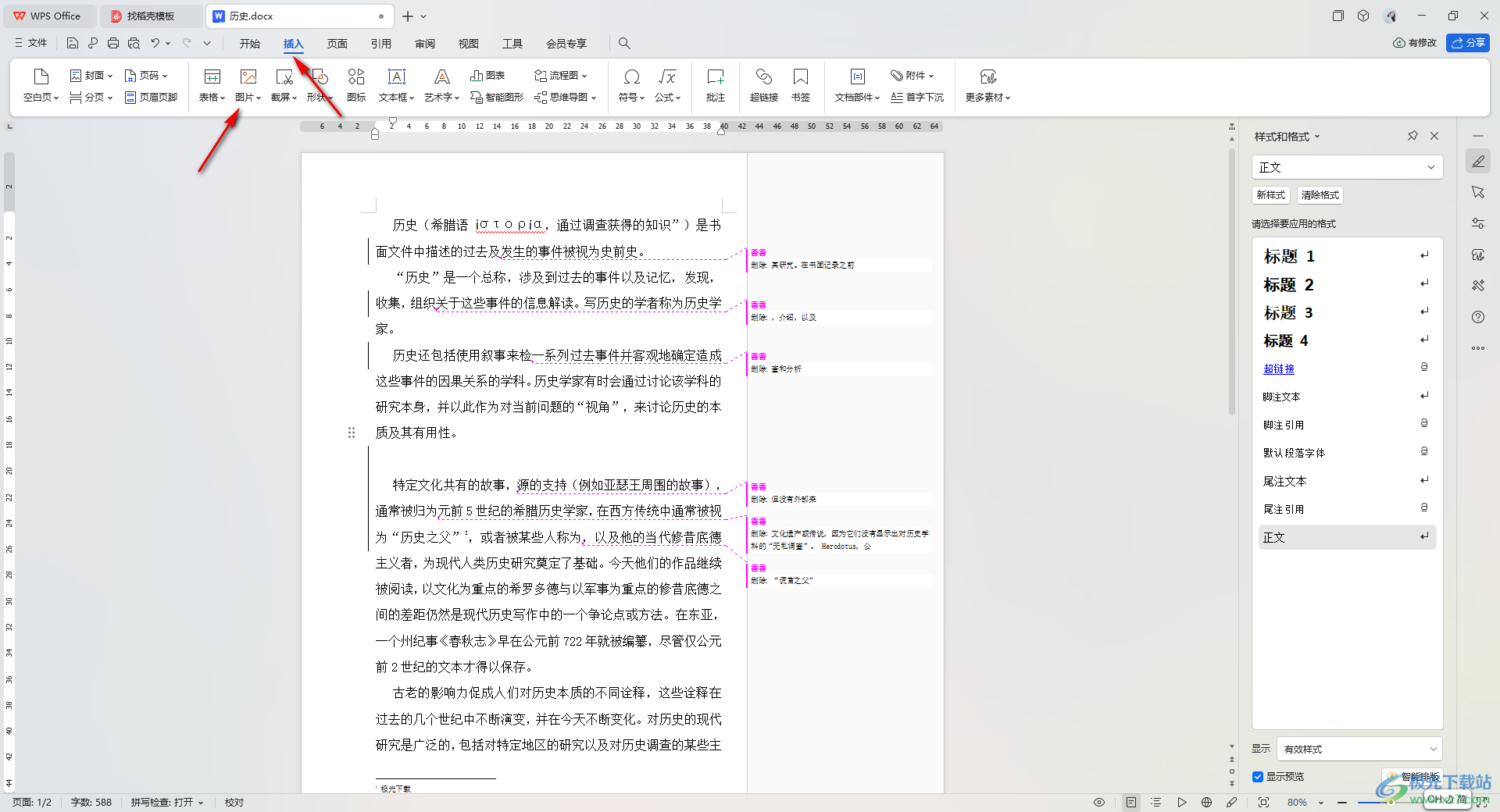
1.首先,我们可以将页面上方的【插入】选项进行点击打开,选择【图片】按钮,将本地需要设置的图片添加进来。
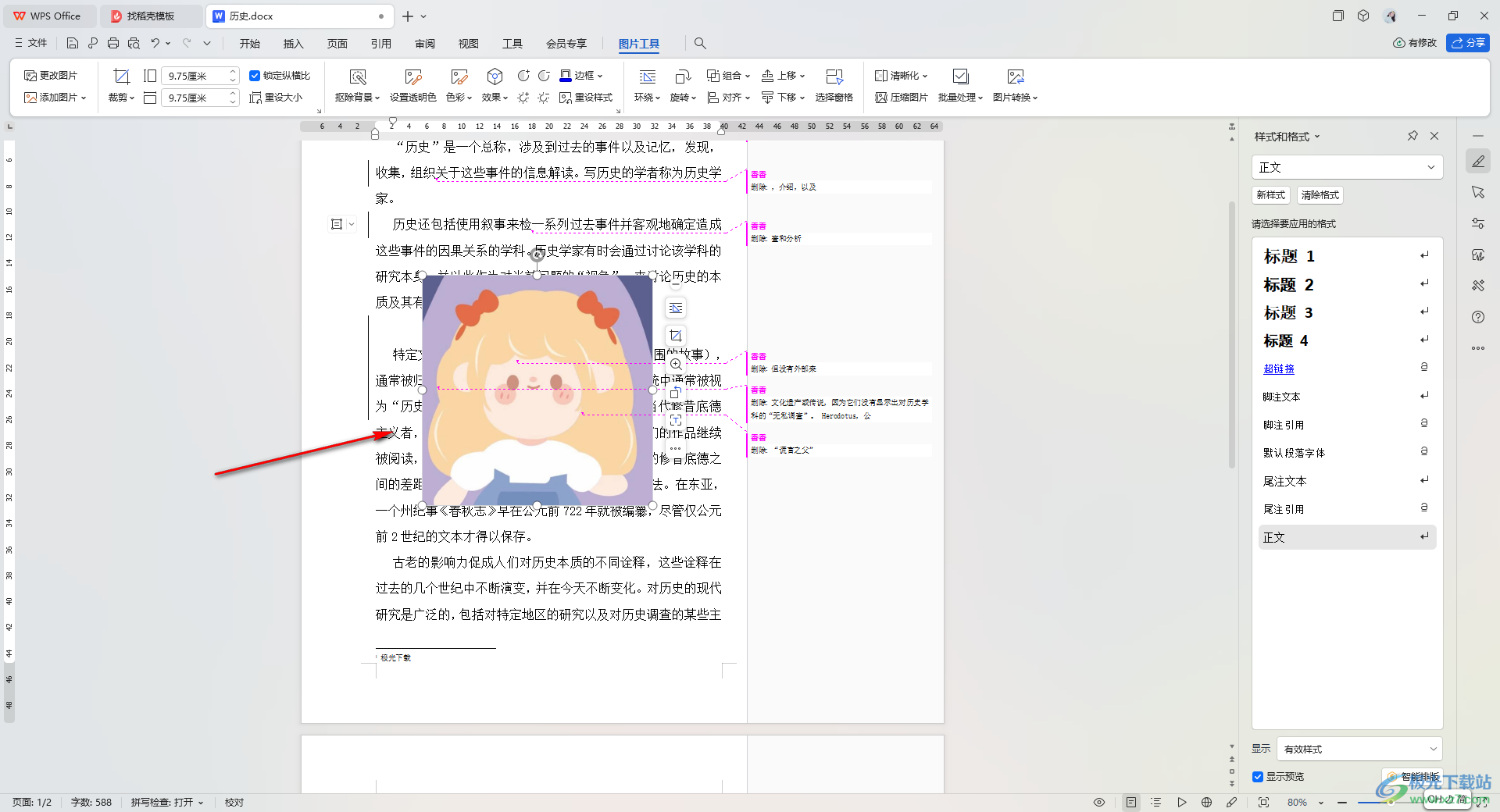
2.当你将图片添加进来之后,如果图片将文档中的内容遮挡住了,如图所示。
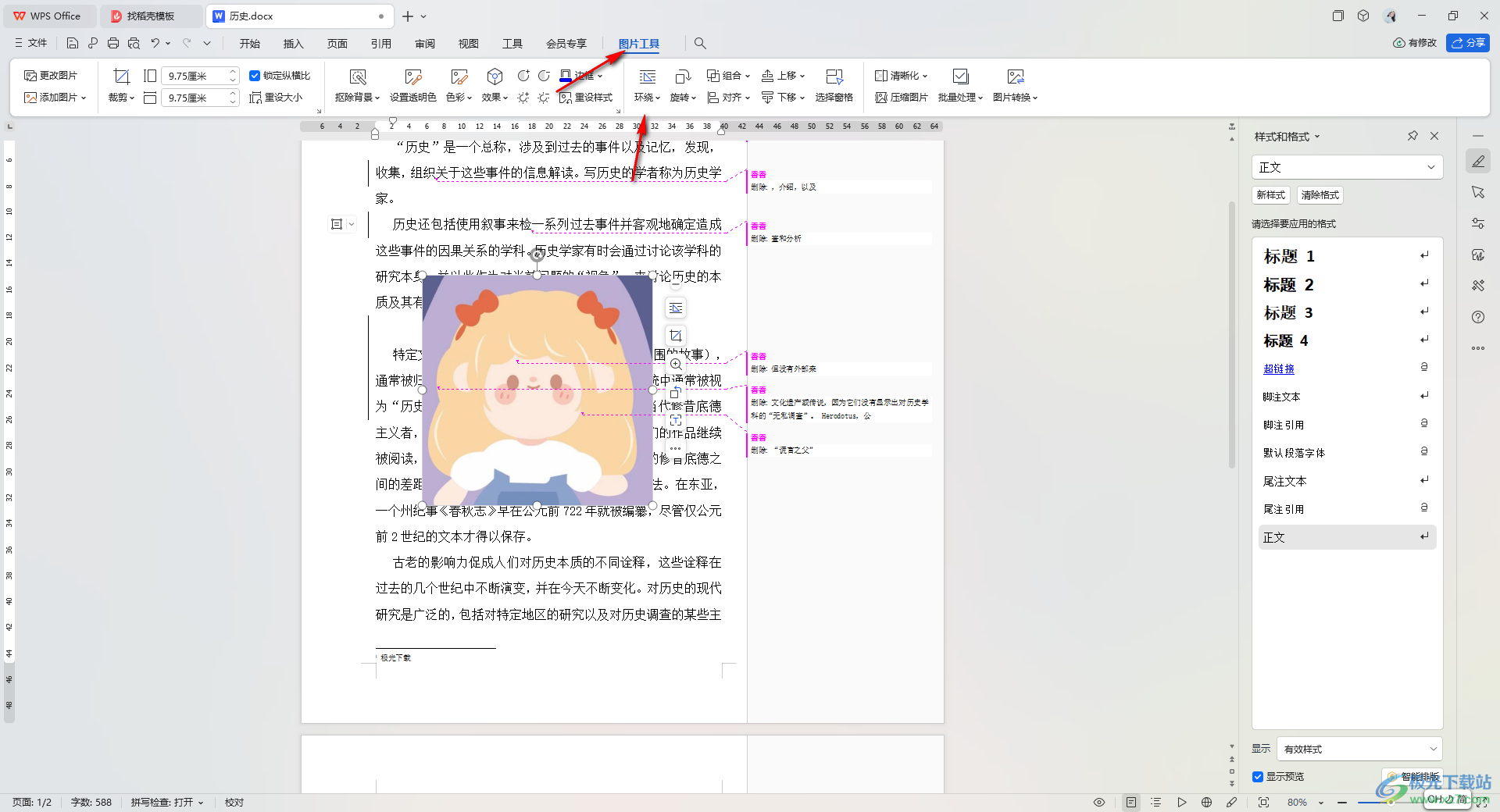
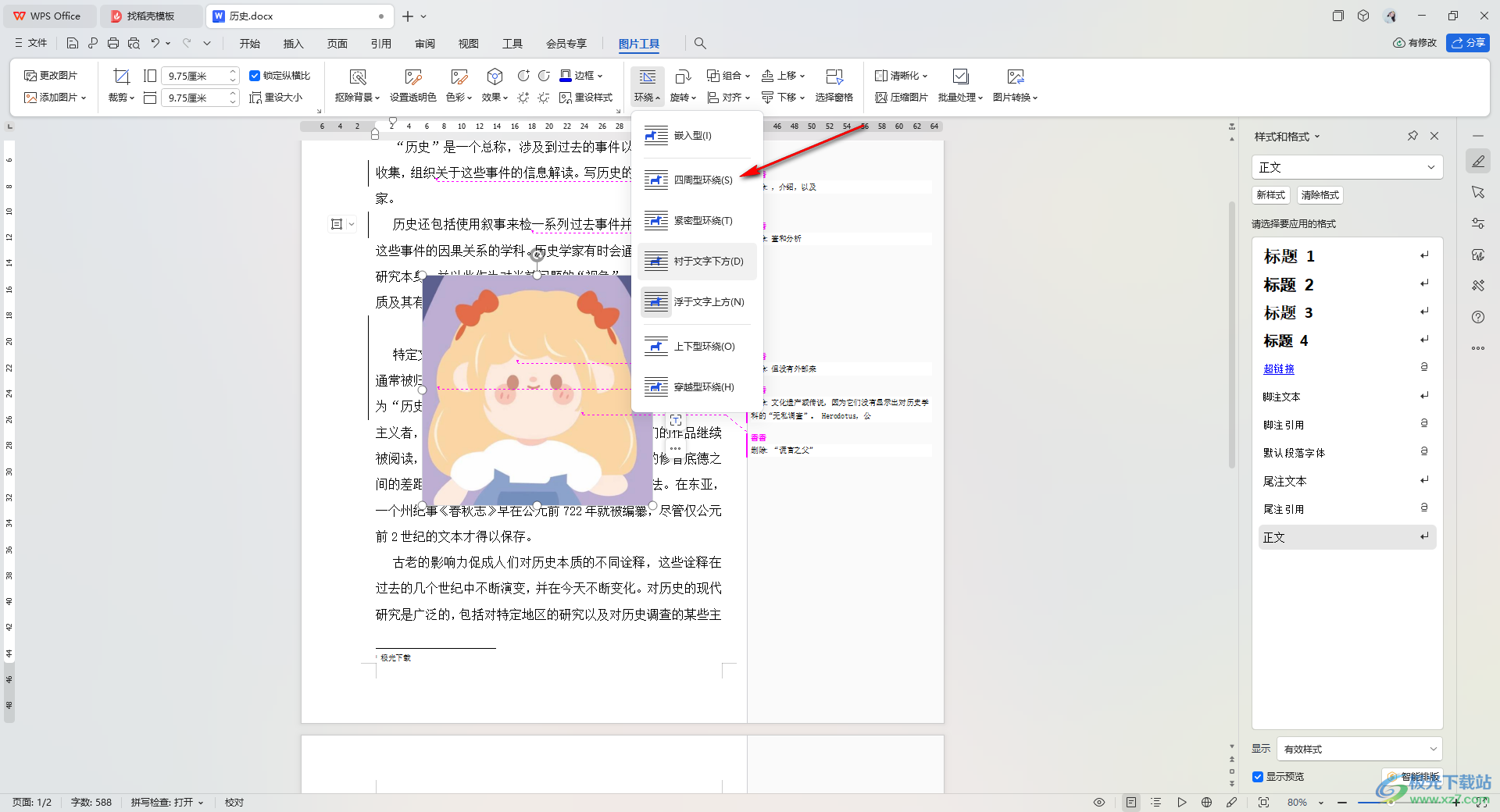
3.那么将图片点击选中,将上方的【图片工具】选项进行单击,然后将工具栏中的【环绕】选项进行点击。
4.随后,在打开的下拉选项中有很多的环绕方式可以选择,这里我们可以选择紧密型环绕或者是四周型环绕,如图所示。
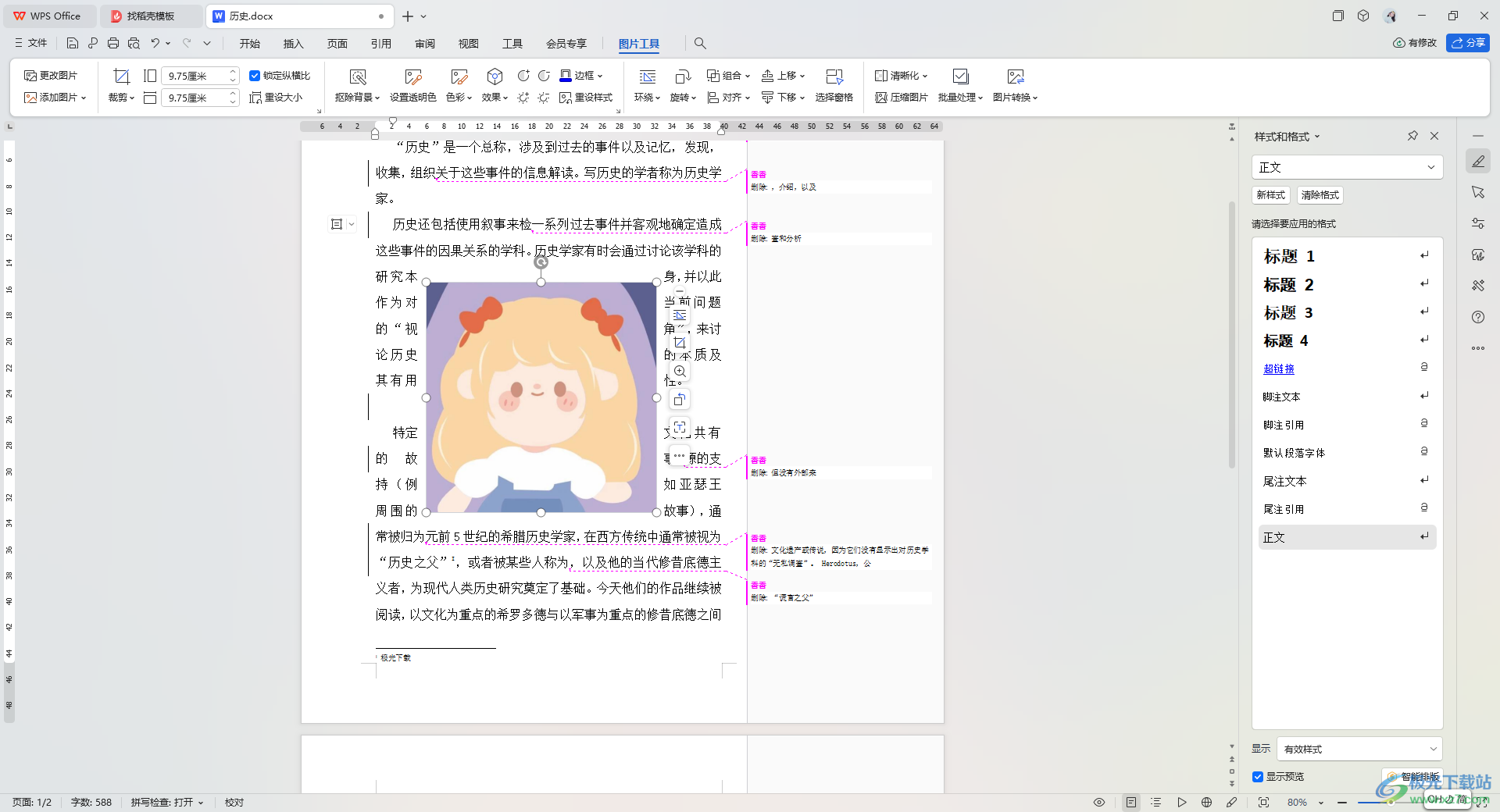
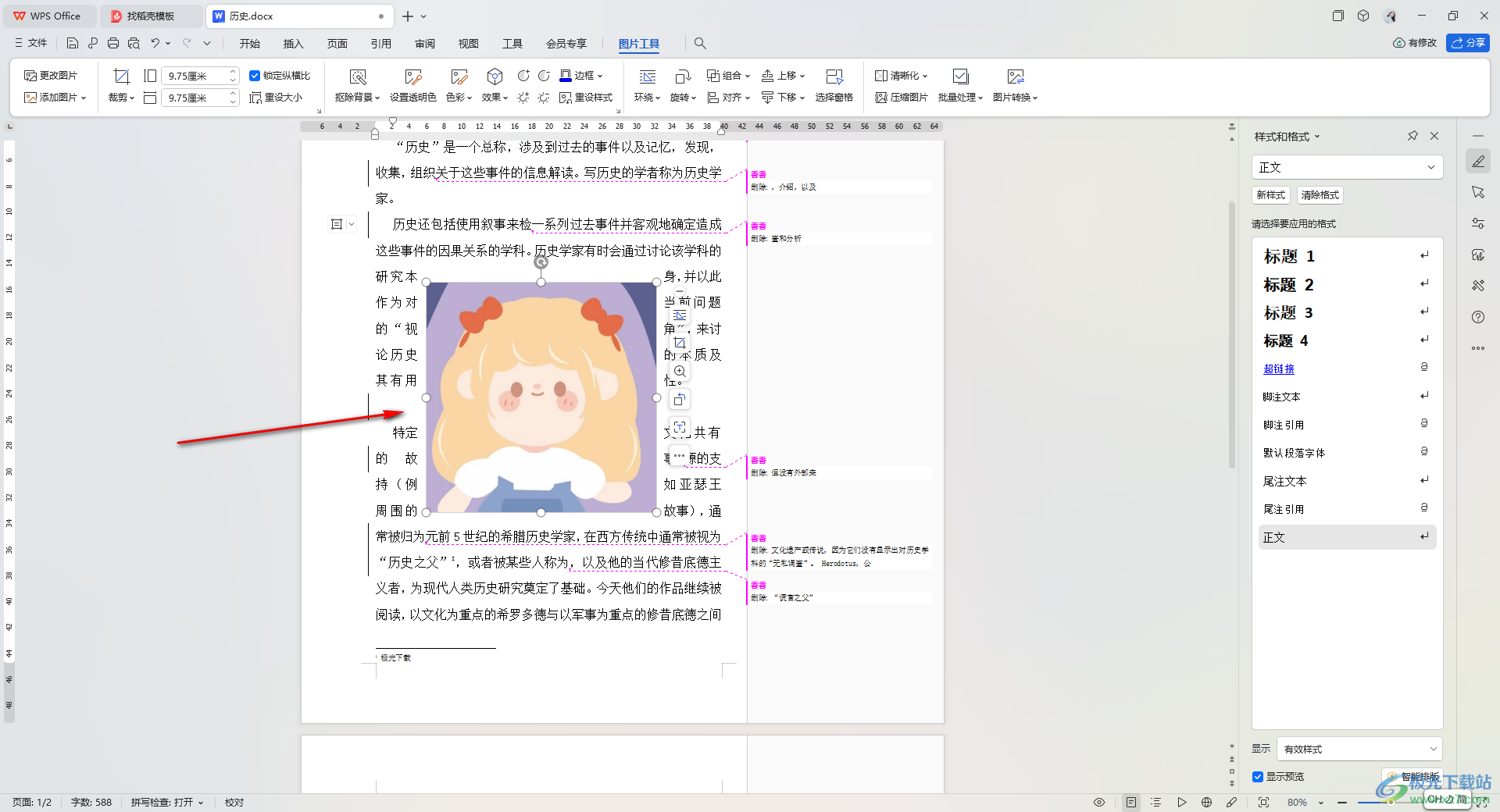
5.小编选择的四周型环绕,那么你可以移动图片到任意的位置,并且图片不会遮挡文字,如图所示。
以上就是关于如何使用WPS Word文档插入图片遮挡了文字的具体解决方法,很多小伙伴在编辑文档的时候会进行图片的导入设置,如果发现导入的图片将文字遮挡住了,那么可以重新设置一下图片的环绕方式就好了,感兴趣的话可以操作试试。